
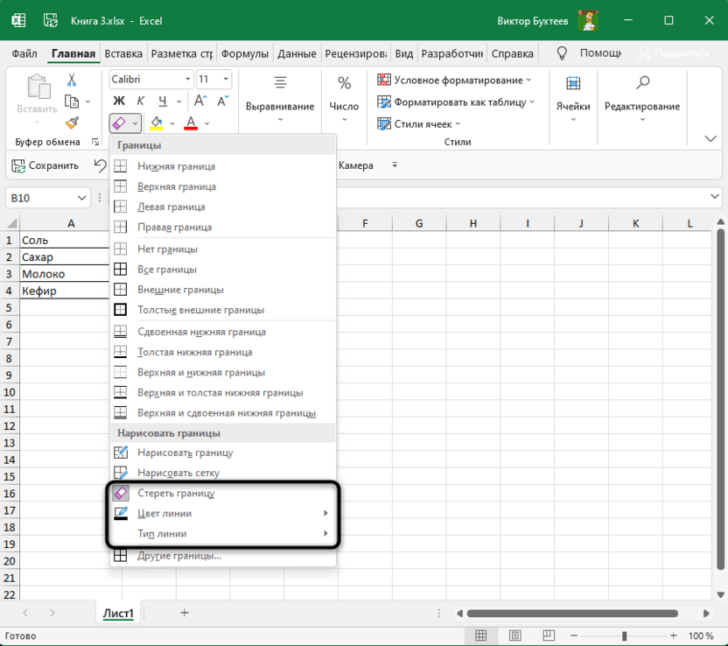
В современном мире экономия ресурсов и забота об экологии становятся все более актуальными. Использование двухсторонней печати в Excel 2013 — отличный способ сократить расход бумаги и сделать вашу работу более эффективной. В данном руководстве мы подробно расскажем, как правильно настроить двухстороннюю печать в Excel 2013, а также поделимся полезными советами и решениями распространенных проблем. Следуйте нашему пошаговому руководству, чтобы оптимизировать процесс печати!
Подготовка к печати
Перед тем как приступить к печати, необходимо выполнить несколько важных шагов:
- Проверьте принтер: Убедитесь, что ваш принтер поддерживает функцию двухсторонней печати. Обратитесь к инструкции или настройкам вашего устройства. Большинство современных моделей поддерживают автоматическую двухстороннюю печать, но некоторые требуют ручной настройки.
- Настройте документ: Убедитесь, что все необходимые данные находятся на одном листе и оформлены корректно:
- Проверьте содержимое листов на наличие ошибок.
- Настройте разметку страницы, выбрав параметры (Файл > Параметры > Разметка страницы) для предотвращения случайных обрезов текста.
Настройка двухсторонней печати
Когда документ готов, переходите к настройке печати:
- Откройте окно печати: Запустите Excel 2013, перейдите в меню «Файл» и выберите «Печать». Это откроет окно настройки печати.
- Выберите принтер: Убедитесь, что выбран правильный принтер, поддерживающий двухстороннюю печать. В выпадающем меню найдите и выберите его.
- Настройте параметры печати: Найдите опцию двухсторонней печати, которая может называться «Двусторонняя печать» или «Duplex printing». Выберите подходящий вариант в зависимости от вашей модели принтера.
- Просмотрите документ: Используйте предварительный просмотр, чтобы убедиться, что все выглядит так, как вы ожидаете, и нет ошибок при отображении документа.
Печать документа
- Запустите печать: Если все настройки выполнены, нажмите кнопку «Печать» и дождитесь завершения процесса. В зависимости от объема документа это может занять некоторое время.
- Ручная двухсторонняя печать: Если ваш принтер не поддерживает автоматическую двухстороннюю печать, следуйте этим шагам:
- Сначала напечатайте все нечетные страницы, выбрав «Нечетные страницы» в настройках печати.
- Соберите напечатанные страницы в правильном порядке и загрузите их в принтер, перевернув стопку.
- Напечатайте четные страницы, выбрав в настройках «Четные страницы».
Решение возможных проблем
Иногда могут возникнуть трудности. Вот несколько возможных проблем и как их решить:
- Ошибки печати: Если принтер не распознает настройки двухсторонней печати, проверьте параметры в окне печати и убедитесь, что драйвера обновлены.
- Застревание бумаги: Если бумага застревает, проверьте наличие лишней бумаги в подачере и убедитесь, что используете рекомендованные для печати материалы.
- Качество печати: Для улучшения качества выбирайте более высокое качество печати в настройках и используйте качественную бумагу.
Заключение
Теперь вы знаете, как настроить двухстороннюю печать в Excel 2013, что позволит вам экономить бумагу и время. Помните эти полезные советы:
- Всегда просматривайте документ перед печатью в окне предварительного просмотра.
- Регулярно обновляйте драйвера принтера для обеспечения стабильной работы.
- Используйте функцию «Сохранить как PDF» (Файл > Сохранить как) перед печатью для проверки внешнего вида документа.
Дополнительные ресурсы
Если вам требуется дополнительная информация или помощь, воспользуйтесь следующими ресурсами:
- Форум Microsoft Office
- Видеоуроки по Excel на YouTube
- Сообщество Excel на Reddit
Следуйте нашему детальному руководству и используйте функцию двухсторонней печати в Excel 2013, чтобы работать более эффективно и экологично.


