
В современном офисном мире обработка данных и автоматизация процессов играют ключевую роль для повышения эффективности работы. Одним из самых популярных инструментов для автоматизации задач является Microsoft Excel 2013, который предлагает функциональность макросов. Макросы — это программные скрипты на языке Visual Basic for Applications (VBA), которые помогают автоматизировать повторяющиеся действия, существенно экономя время и минимумом ошибок.
В этой статье мы шаг за шагом рассмотрим, как создать макрос и привязать его к кнопке в Excel 2013. Вы научитесь включать необходимые инструменты, записывать и редактировать макросы, а также применять их в своих проектах.
Включение редактора VBA в Excel 2013
Перед созданием макроса необходимо активировать вкладку «Разработчик» и настроить параметры безопасности.
Включение редактора VBA
- Откройте Excel 2013.
- Перейдите в меню «Файл» и выберите «Параметры».
- В левой части окна нажмите на «Настроить ленту».
- В правой части окна отметьте флажок рядом с «Разработчик» и нажмите «ОК».
Теперь на ленте инструментов появилась вкладка «Разработчик».
Настройка макросов
- Перейдите на вкладку «Разработчик» и выберите «Параметры безопасности макросов».
- Выберите вариант «Включить все макросы». Обратите внимание, что это может повысить риски для безопасности. Рекомендуется устанавливать данную настройку только на время работы с доверенными файлами.
Создание макроса
Запись макроса
Запись макроса — это самый простой способ создать автоматизацию в Excel.
- На вкладке «Разработчик» выберите «Записать макрос».
- Введите имя для вашего макроса (начинайте с буквы, пробелы не допускаются).
- Выберите место хранения макроса: в текущей книге или в личной книге макросов.
- Нажмите «ОК» для начала записи.
- Выполните нужные действия в Excel (например, измените формат ячеек).
- Когда завершите, нажмите «Остановить запись».
Пример: создание макроса для форматирования ячеек
Вставьте данный код в редактор VBA, чтобы создать простой макрос для форматирования диапазона ячеек с A1 по D10:
Sub FormatCells()
    Range("A1:D10").Select
    With Selection
        .HorizontalAlignment = xlCenter
        .VerticalAlignment = xlBottom
        .Interior.Color = 16777164
        .Font.Name = "Arial"
        .Font.Size = 10
        .Borders.LineStyle = xlContinuous
    End With
End Sub
Редактирование и создание макроса с нуля
Если вам нужно изменить существующий макрос или создать новый, откройте редактор VBA:
- Нажмите Alt + F11 для открытия редактора VBA.
- Выберите нужную книгу или модуль щелчком правой кнопкой мыши и выберите «Вставить» -> «Модуль».
- Запишите код макроса, например:
Sub HelloWorld()
    MsgBox "Hello, World!"
End Sub
Привязка макроса к кнопке
После создания макроса его можно привязать к кнопке для удобного доступа.
Создание кнопки на листе
- Перейдите на вкладку «Разработчик».
- Нажмите «Вставить» и выберите кнопку из элементов управления.
- Нарисуйте кнопку на листе и выберите созданный макрос в открывшемся окне, затем нажмите «ОК».
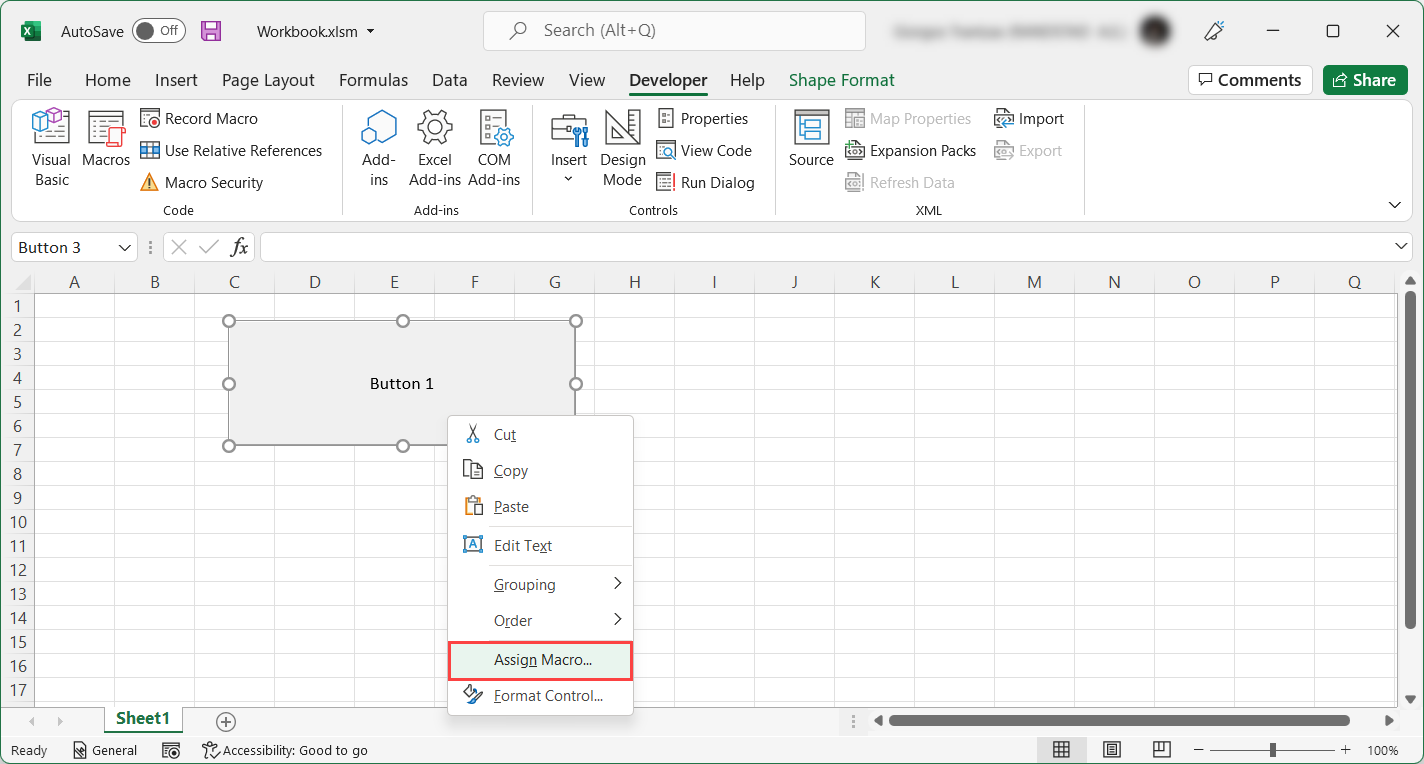
Привязка макроса к существующему объекту
- Кликните правой кнопкой мыши на объекте (например, на уже существующей кнопке).
- Выберите «Назначить макрос».
- Выберите нужный макрос и нажмите «ОК».
Настройка и отладка макросов
Отладка макросов является важным аспектом для обеспечения их работоспособности.
Основные приемы отладки
- Используйте точки останова для анализа кода.
- Применяйте шаговое выполнение для наблюдения за каждым шагом.
- Регулярно сохраняйте свою работу для минимизации потерь данных.
Советы по оптимизации
- Избегайте избыточного использования команды
Select. - Используйте массивы для обработки данных.
Безопасность и обмен макросами
Макросы могут представлять собой потенциальную угрозу. Следуйте простым правилам безопасности:
- Используйте антивирусное программное обеспечение.
- Не открывайте файлы макросов из ненадежных источников.
Экспорт и импорт макросов
- Откройте редактор VBA.
- Щелкните правой кнопкой на модуль и выберите «Экспортировать файл».
- Сохраните файл на нужном месте.
- Чтобы импортировать, выберите «Импортировать файл».
Заключение
В этой статье мы подробно рассмотрели создание и привязку макросов в Excel 2013. Вы узнали, как активировать редактор VBA, записывать и редактировать макросы, а также привязывать их к кнопкам. Надеемся, наш материал поможет вам автоматизировать задачи и значительно повысить эффективность работы с Excel.
Чек-лист для создания макроса в Excel 2013
- Включить вкладку «Разработчик».
- Настроить параметры безопасности.
- Записать макрос или создать его с нуля.
- Привязать макрос к кнопке.
- Проверить работу макроса и отладить при необходимости.
Следуйте этим шагам, и вы сможете быстро начать использовать макросы для ускорения выполнения своих задач в Excel.
Дополнительные ресурсы
Если хотите углубить свои знания по VBA и макросам, рекомендуем:
- Видеоуроки на YouTube.
- Форумы, такие как Stack Overflow.
- Книги по VBA для профессиональных пользователей Office.
Воспользуйтесь этими ресурсами, чтобы еще больше развить свои навыки и стать мастером макросов!


