
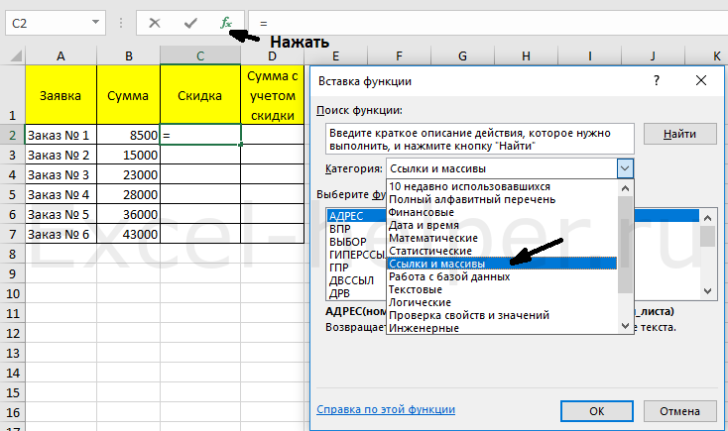
Функция ВПР (VLOOKUP) в Excel — это мощный инструмент, позволяющий осуществлять поиск информации в больших таблицах данных. Эта функция особенно полезна для жителей России, работающих с таблицами и анализирующих данные. В этой статье мы подробно рассмотрим, что такое ВПР, ее синтаксис, примеры использования, а также дадим рекомендации по оптимизации работы с функцией.
Что такое ВПР?
Функция ВПР предназначена для поиска значения в первой колонке заданного диапазона и извлечения данных из других колонок по определенному критерию. Например, вы можете найти имя клиента по уникальному идентификатору в таблице с данными о продажах. Это значительно упрощает работу с слабо структурированными данными и минимизирует вероятность ошибок, связанных с ручным вводом.
Синтаксис функции ВПР
Функция ВПР имеет следующий синтаксис:
ВПР(искомое_значение; таблица; номер_столбца; [диапазон_поиска])
Параметры функции
- искомое_значение — значение, которое необходимо найти в первой колонке таблицы. Это может быть текст, число или логическое значение.
- таблица — диапазон ячеек, в котором будет производиться поиск. Важно, чтобы первая колонка этого диапазона содержала искомые значения.
- номер_столбца — номер столбца (относительно указанного диапазона), из которого нужно извлечь результат. Например, для получения значения из третьего столбца укажите
3. - диапазон_поиска — необязательный параметр, который может быть установлен как ИСТИНА (для приблизительного поиска) или ЛОЖЬ (для точного поиска). При использовании приблизительного поиска данные в первой колонке должны быть отсортированы по возрастанию.
Практические примеры использования ВПР
Пример 1: Поиск данных по точному совпадению
Предположим, у вас есть таблица с товарами:
| Код товара | Описание |
|---|---|
| 001 | Карандаш |
| 002 | Ручка |
| 003 | Ластик |
Формула для поиска описания товара с кодом «002» будет выглядеть так:
=ВПР("002"; A1:B4; 2; ЛОЖЬ)
Эта формула вернет значение «Ручка».
Пример 2: Использование ВПР с приблизительным поиском
Допустим, у вас есть оценка студентов в следующей таблице:
| Оценка | Класс |
|---|---|
| 60 | Первый |
| 75 | Второй |
| 90 | Третий |
Формула для поиска класса для оценки «82»:
=ВПР(82; A1:B4; 2; ИСТИНА)
Функция вернет «Второй», так как это ближайшее соответствие.
Пример 3: Использование ВПР с данными из другой книги
Если ваши данные находятся в другой книге Excel, вы можете использовать ВПР, чтобы извлечь данные. Например:
=ВПР(A1; '[Справочник.xlsx]Лист1'!$A$1:$B$100; 2; ЛОЖЬ)
Эта формула будет искать значение из ячейки A1 в столбце A таблицы в внешнем файле.
Особенности и ограничения функции ВПР
Как и любая другая функция, ВПР имеет свои ограничения:
- Поиск осуществляется только по первой колонке таблицы, что может создать трудности, если искомое значение расположено в другой колонке.
- Функция чувствительна к точности ввода данных. Например, наличие лишних пробелов может привести к ошибкам. Используйте функцию
ТРИМдля удаления пробелов перед вводом данных.
Чтобы преодолеть эти ограничения, рассмотрите возможность использования комбинированных функций, таких как ЕСЛИ и СЧЁТЕСЛИ.
Советы по оптимизации работы с ВПР
- Структурируйте данные таким образом, чтобы все искомые значения находились в первом столбце.
- Убедитесь, что оригинальные данные отсортированы для правильного работы приблизительного поиска.
- Избегайте использования ВПР в больших диапазонах данных, так как это может замедлить работу таблицы.
Альтернативы функции ВПР
Хотя ВПР часто используется, существуют альтернативные функции, такие как ИНДЕКС и ПОИСКПОЗ, которые предлагают дополнительные возможности:
- Функция
ИНДЕКСпозволяет извлекать данные из любой колонки, аПОИСКПОЗпомогает находить позицию искомого значения в диапазоне. - Комбинируя эти функции, вы получите большую гибкость в работе с данными.
Часто задаваемые вопросы (FAQ)
Как избежать ошибки #Н/Д при использовании ВПР?
Если функция не может найти искомое значение, она вернет ошибку #Н/Д. Чтобы избежать этого, используйте функцию ЕСЛИОШИБКА:
=ЕСЛИОШИБКА(ВПР(A1; B1:C10; 2; ЛОЖЬ); "Не найдено")
Как использовать ВПР с несколькими условиями?
Для работы с несколькими условиями рассмотрите возможность комбинирования функции ВПР с другими функциями, такими как И и ИЛИ. В сложных случаях лучше использовать массивы для создания диапазонов.
Заключение
Функция ВПР в Excel — это мощное средство для поиска и анализа данных. Она позволяет значительно упростить работу с таблицами и быстрое нахождение необходимой информации. Используя приведенные примеры и советы, вы сможете эффективно применять ВПР для автоматизации своей работы, что особенно актуально для жителей России, увлеченных анализом данных.
Дополнительные ресурсы
Хотите углубить свои знания? Ознакомьтесь с этими полезными ссылками:
- Официальная документация Microsoft по Excel
- Видеоуроки на YouTube по функции ВПР в Excel
- Книги по аналитике и обработке данных в Excel
Не забудьте практиковаться с функцией ВПР в своих проектах — это поможет вам лучше освоить работу с данными!


