
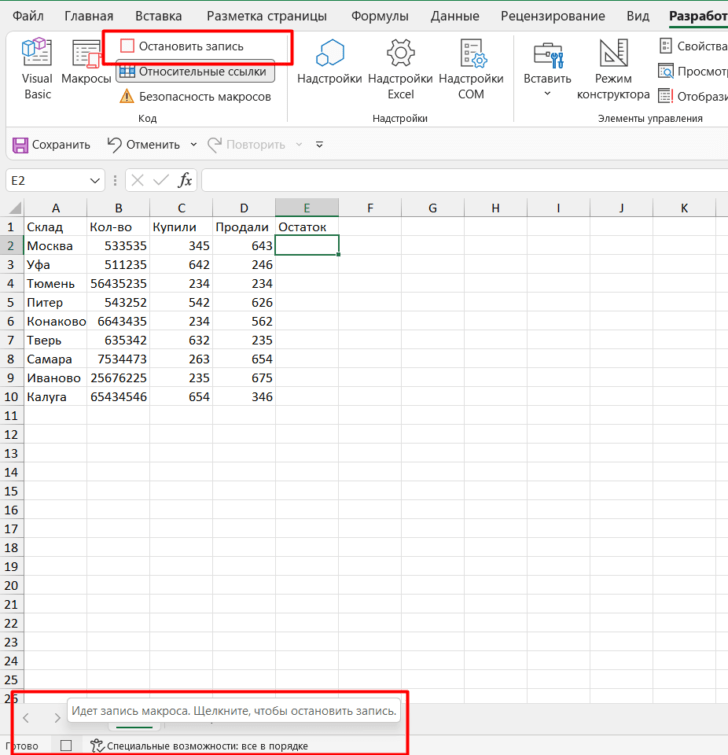
Excel 2016 является мощным инструментом для работы с данными и создания формул. Он широко используется в бухгалтерии, аналитике и других сферах, позволяя пользователям эффективно управлять большим объемом информации. В этой статье мы рассмотрим, что такое относительные ссылки в Excel, как их использовать и какие преимущества и недостатки они имеют.
Что такое относительные ссылки?
Относительные ссылки в Excel — это ссылки на ячейки, которые изменяются автоматически при копировании формул. Например, если в ячейке C1 вы написали формулу, ссылающуюся на ячейки A1 и B1 (`=A1 + B1`), и скопируете её в C2, формула автоматически изменится на `=A2 + B2`.
Пример работы с относительными ссылками
- Формула в C1: `=A1 + B1`
- При копировании формулы в C2: `=A2 + B2`
Это позволяет значительно ускорить процесс работы с данными.
Как создать и использовать относительные ссылки?
Создание относительных ссылок в Excel — это простой процесс. Следуйте нижеприведенным шагам:
- Выберите ячейку, в которую хотите ввести формулу.
- Введите знак равенства (=) и необходимую формулу, используя ссылки на другие ячейки (например, `=A1 + B1`).
- Нажмите Enter, чтобы завершить ввод.
- Для копирования формулы перетащите маркер заполнения (маленький квадрат в правом нижнем углу ячейки) в необходимые ячейки.
Практические примеры использования относительных ссылок
Пример 1: Сложение значений
Предположим, в ячейках A1 и B1 находятся значения, и вы хотите их сложить в C1. Введите формулу `=A1 + B1`. При копировании в C2 формула изменится на `=A2 + B2`.
Пример 2: Расчет прибыли
Допустим, в столбце A указаны расходы, а в столбце B — доходы. Чтобы рассчитать чистую прибыль в столбце C, используйте формулу `=B1 — A1`. При копировании формулы вниз она адаптируется к другим строкам.
Преимущества относительных ссылок
- Гибкость: Относительные ссылки облегчают копирование формул по таблицам без необходимости вручную изменять ссылки.
- Автоматическое обновление: Изменения в одной ячейке автоматически влияют на связанные формулы.
- Простота работы с большими данными: Удобно применять одинаковые операции к различным наборам данных.
Недостатки относительных ссылок
- Риск потери связи: При копировании формул в другие области таблицы можно случайно потерять нужные связки.
- Необходимость внимательности: Большие объемы данных могут стать причиной путаницы и ошибок в расчетах.
Имейте это в виду, когда работаете с формулами.
Лучшая практика работы с относительными ссылками
- Комментируйте формулы: Используйте комментарии внутри ячеек для упрощения понимания формул позже.
- Проверяйте сложные формулы: Убедитесь, что формулы корректны, чтобы избежать ошибок в результатах.
- Используйте встроенные функции: Это повысит эффективность вашей работы с данными.
Сравнение с абсолютными и смешанными ссылками
Важно понимать различия между типами ссылок:
- Абсолютные ссылки: остаются неизменными, например, `$A$1`. Полезно, когда нужно обращаться к фиксированной ячейке.
- Смешанные ссылки: частично фиксируют адреса, например, `A$1` или `$A1`. Это удобно, если нужно зафиксировать только строку или столбец.
Пример использования всех типов ссылок в одной формуле: =B1*$A$1 + C$1. Здесь `$A$1` — абсолютная ссылка, а `C$1` — смешанная.
Дополнительные ресурсы
Для углубленного изучения возможностей Excel рекомендуем следующие ресурсы:
- Официальная документация Microsoft
- Видеоуроки на YouTube по теме Excel
- Форумы по работе с Excel
Заключение
Относительные ссылки — важный инструмент для повышения продуктивности в Excel 2016. Их правильное применение может значительно упростить работу с данными и ускорить вычисления. Экспериментируйте с формулами и используйте предоставленные рекомендации, чтобы избежать возможных ошибок.
Теперь, когда вы ознакомились с принципами работы относительных ссылок, вы сможете эффективно управлять своими данными в Excel, повышая свою квалификацию в работе с программой!


