
Двусторонняя печать, известная также как дуплексная печать, является важной функциональностью, которая позволяет печатать на обеих сторонах листа бумаги. Это не только эффективно с точки зрения использования ресурсов и экономии бумаги, но и благоприятно с экологической точки зрения. В условиях растущего внимания к охране окружающей среды, умение эффективно использовать эту функцию становится особенно актуальным. В данной статье мы рассмотрим, как настроить и использовать двустороннюю печать в Excel 2016, чтобы ваши документы были не только профессиональными, но и экономичными.
Подготовка к двусторонней печати в Excel 2016
Проверка оборудования
Первым шагом для успешной двусторонней печати является проверка вашего принтера. Необходимо убедиться, что он поддерживает данную функцию.
- Проверьте характеристики вашего принтера, ознакомившись с инструкцией или упаковкой. Обратите внимание на наличие указания о возможности дуплексной печати.
- Зайдите в панель управления принтером на вашем компьютере и проверьте, активированы ли функции двусторонней печати.
Форматирование документа
После проверки оборудования необходимо правильно отформатировать ваш документ. Убедитесь в следующем:
- Поля: Размеры полей должны быть корректными, чтобы избежать обрезания текста.
- Размер страницы: Используйте правильный формат страниц, чтобы избежать излишней информации на одном листе.
- Разбиение на страницы: Для лучшей читаемости разбивайте большие документы на страницы.
Настройки двусторонней печати в Excel 2016
Открытие окна печати
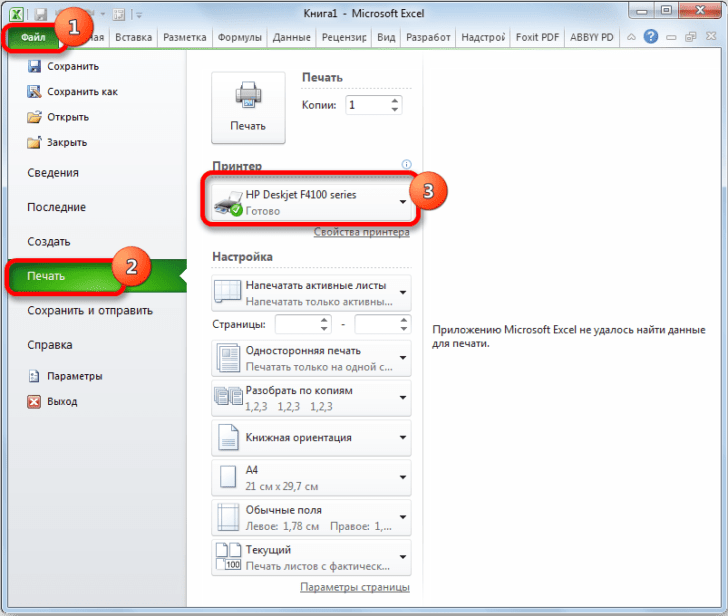
Чтобы начать процесс печати, откройте документ в Excel и выполните следующие шаги:
- Кликните на «Файл» в верхнем левом углу.
- Перейдите в раздел «Печать», чтобы открыть окно настройки печати.
Выбор принтера
В открывшемся окне печати выберите принтер, который поддерживает двустороннюю печать:
- В разделе «Принтер» найдите ваш принтер в выпадающем списке.
- Убедитесь, что в названии вашего принтера указано «двусторонняя печать».
Настройка параметров печати
Перед началом печати необходимо настроить параметры:
- Выберите опцию «Двусторонняя печать» (или «Дуплексная печать») в настройках.
- Настройте ориентацию страницы (портретная или альбомная) в зависимости от содержания документа.
- Проверьте, что установлен правильный размер бумаги (обычно A4).
Предварительный просмотр
Перед печатью проверьте ваш документ в режиме предварительного просмотра:
- Нажмите «Предварительный просмотр» в нижней части окна печати.
- Убедитесь, что документ выглядит правильно и не требует изменений.
Печать документа
Автоматическая двусторонняя печать
Если ваш принтер поддерживает автоматическую двустороннюю печать:
- Убедитесь, что в настройках выбрана опция для двусторонней печати.
- Нажмите кнопку «Печать», и ваш документ будет напечатан на обеих сторонах листа автоматически.
Ручная двусторонняя печать
Если ваш принтер не поддерживает автоматическую печать:
- Напечатайте одну сторону документа как обычно.
- Извлеките лист из принтера и переверните его, поместив обратно так, чтобы печать шла на незаполненную сторону.
- Выберите «Печать» снова, чтобы напечатать вторую сторону.
Решение проблем и советы
Распространенные проблемы
Не исключено, что у вас могут возникнуть трудности в процессе печати:
- Проблемы с выравниванием страниц: Это может происходить из-за неправильных полей. Проверьте, чтобы они были установлены корректно.
- Неактивная функция двусторонней печати: В некоторых случаях данная функция может быть отключена. Перепроверьте настройки принтера перед печатью.
Полезные советы
Для того чтобы сделать двустороннюю печать более эффективной, рекомендуем:
- Оптимизировать документы: используйте таблицы и элементы для лучшего размещения информации.
- Выбирать экологически чистую бумагу, чтобы минимизировать воздействие на природу.
- Проверять картриджи перед печатью, это поможет избежать проблем с качеством.
Заключение
Двусторонняя печать в Excel 2016 — это удобная и полезная функция, которая позволит вам значительно экономить бумагу и ресурсы. Следуя данным инструкциям, вы сможете наладить двустороннюю печать быстро и эффективно, что сделает процесс работы более продуктивным. Не упустите возможность воспользоваться этой функцией при создании ваших следующих документов.
Дополнительные ресурсы
Для более глубокого изучения темы двусторонней печати и работы с Excel, воспользуйтесь следующими ссылками:
- Официальная документация Microsoft по Excel
- Видеоуроки по двусторонней печати на YouTube
- Форумы и сообщества по работе с Excel
Двусторонняя печать в Excel 2016 — это функциональность, которая поможет вам создавать качественные и профессионально оформленные документы с минимальными затратами. Внедряйте эти простые советы и наслаждайтесь эффективностью вашей работы!


