
Excel 2016 – это мощный инструмент для работы с данными и документами, который предлагает пользователям множество функций для анализа, организации и визуализации информации. Одной из самых важных и полезных функций является предварительный просмотр печати. Эта функция позволяет вам увидеть, как будет выглядеть документ перед его фактической печатью, что может сэкономить время и избежать возможных ошибок, таких как неправильное форматирование или печать лишней информации. В этой статье мы расскажем, как эффективно использовать функцию предварительного просмотра печати в Excel 2016, предоставим полезные советы и рекомендации, а также разберем распространенные проблемы и их решения.
Зачем нужен предварительный просмотр печати?
Перед тем как начинать печать документа, полезно понять, какие преимущества предлагает предварительный просмотр печати:
- Экономия времени и ресурсов: Вы можете оценить, как будет выглядеть ваша таблица на бумаге, прежде чем печатать.
- Избежание ошибок: Увидеть несоответствия в форматировании и прочих элементах, которые могут повлиять на восприятие документа.
- Удобство в настройке параметров печати: Убедиться, что все элементы находятся на своих местах и, при необходимости, внести изменения.
Как открыть предварительный просмотр печати в Excel 2016
Существует несколько способов открыть предварительный просмотр печати в Excel 2016:
- Метод через вкладку «Файл»:
- Откройте документ в Excel 2016.
- Перейдите на вкладку «Файл».
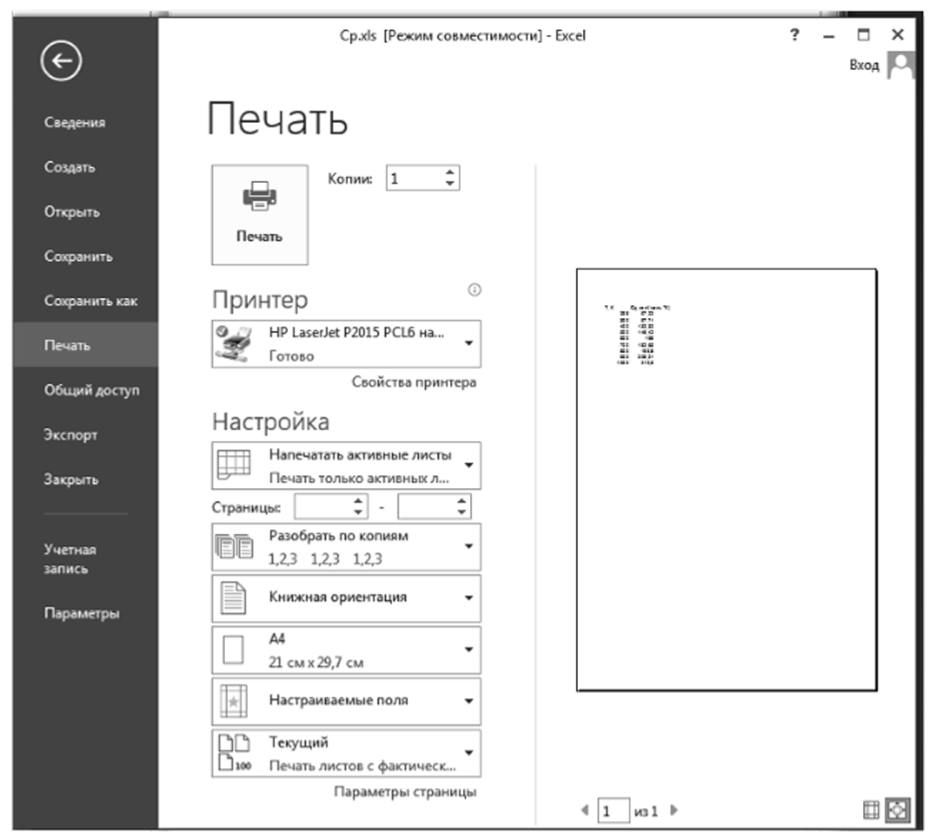
- Выберите пункт «Печать». У вас откроется окно с предварительным просмотром документа.
- Метод через вкладку «Разметка страницы»:
- Откройте вашу таблицу.
- Перейдите на вкладку «Разметка страницы».
- В группе «Параметры страницы» выберите «Предварительный просмотр».
- С помощью горячих клавиш: Нажмите комбинацию клавиш Ctrl + P.
Интерфейс предварительного просмотра интуитивно понятен: вы видите как сам документ, так и блок с параметрами печати, где можете изменить настройки.
Настройка параметров печати
Перед печатью важно правильно настроить параметры, чтобы добиться наилучшего результата. Вот ключевые шаги:
- Выберите ориентацию страницы: В меню «Параметры» выберите между книжной и альбомной ориентацией.
- Настройте размер бумаги: Определите размер бумаги (например, A4, A3). Это важно в зависимости от ваших потребностей.
- Настройте поля и масштаб: Установите нужные параметры полей, чтобы таблица разместилась на странице корректно.
Предварительный просмотр и корректировка содержимого
Обратите внимание не только на настройки, но и на зрительное оформление документа:
- Корректировка заголовков и нижних колонтитулов: Убедитесь, что заголовки и колонтитулы полностью видны на странице.
- Настройка разрывов страниц: Проверьте, как содержимое распределено между страницами, и при необходимости добавьте или удалите разрывы.
- Оптимизация размещения: Перемещайте объекты и ячейки для лучшего вписывания в печатную область.
Использование функции «Печать области»
Если вам нужно напечатать только определенные ячейки, вы можете выделить область печати:
- Выделите нужные ячейки на листе.
- Перейдите в меню «Разметка страницы».
- Выберите «Печать области» и «Установить печать области». Теперь при печати будет распечатан только выбранный фрагмент.
Предварительный просмотр при печати нескольких листов
Для печати нескольких листов одновременно:
- Удерживайте клавишу Ctrl и выбирайте нужные листы.
- Откройте предварительный просмотр и настройте параметры печати для всех выбранных листов.
Работа с макетами и шаблонами
Excel предлагает возможность использования макетов и шаблонов:
- Использование встроенных макетов: В меню «Разметка страницы» выберите стандартные макеты, подходящие для вашего документа.
- Создание собственных шаблонов: Если вы часто печатаете документы с особыми требованиями, создайте шаблон и сохраните его.
Советы и рекомендации
- Регулярно проверяйте предварительный просмотр: Это поможет избежать множества проблем с неправильным форматированием.
- Оптимизируйте свои таблицы: Уберите лишние строки и столбцы для большей читабельности.
- Изучайте шрифты и цвета: Убедитесь, что используемые шрифты и цвета хорошо читаемы на бумаге.
Решение распространённых проблем
При работе с функцией предварительного просмотра могут возникать трудности. Вот несколько советов:
- Если предварительный просмотр отличается от печати: Убедитесь, что установлены последние обновления для Excel и драйвера принтера.
- Проблемы с разрывами страниц: Используйте функцию «Показать разрывы страниц» в меню «Разметка страницы».
Заключение
Предварительный просмотр печати в Excel 2016 – это важный инструмент, который помогает легко оптимизировать документы перед печатью. Применяя описанные в статье советы и рекомендации, вы можете значительно повысить качество своих документов. Теперь, когда вы ознакомлены с основными шагами, не упустите возможность использовать предварительный просмотр для улучшения своей работы.
Дополнительные ресурсы
Если вы хотите углубить свои знания и улучшить навыки работы с Excel 2016, рекомендуем изучить следующие ресурсы:
- Официальная документация Microsoft по Excel — Microsoft Support
- Видеоуроки на YouTube по Excel 2016.
- Онлайн-курсы на платформах, таких как Coursera или Udemy.
Чек-лист для использования функции предварительного просмотра печати в Excel 2016
- Открыть файл и перейти в раздел «Файл» -> «Печать».
- Проверить ориентирование страницы и размер бумаги.
- Настроить поля и масштаб.
- Провести корректировку заголовков и нижних колонтитулов.
- Убедиться в корректных разрывах страниц.
- Оптимизировать содержимое для размещения.
- При необходимости установить область печати.
- Сохранить документ и произвести печать.
Следуя данному чек-листу и рекомендациям из этой статьи, вы сможете значительно упростить процесс печати и избежать распространённых ошибок. Используйте функцию предварительного просмотра печати, и ваша работа с Excel станет еще более эффективной!


