
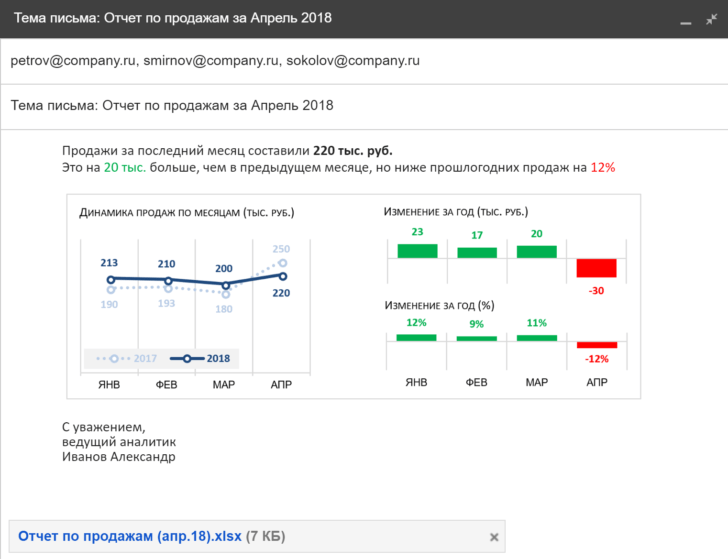
В мире современного бизнеса и анализа данных силовые отчеты занимают важное место. Создание таких отчетов с использованием Excel 2016 позволяет эффективно обрабатывать большие объемы информации, выявлять ключевые тенденции и представлять их в понятной форме. Если вы хотите научиться создавать силовой отчет в Excel 2016, следуйте этой инструкции, и вы сможете это сделать шаг за шагом.
Что такое силовой отчет?
Силовой отчет — это инструмент визуализации и анализа, позволяющий группировать и упрощать обработку данных, чтобы быстро находить ответы на важные бизнес-вопросы. Такой отчет делает информацию более доступной и понятной, позволяя даже тем, кто не имеет глубоких знаний в статистике или программировании, анализировать данные.
Зачем используются силовые отчеты в Excel 2016?
Excel 2016 предлагает мощные инструменты для создания силовых отчетов. Его преимущества заключаются в:
- широких возможностях работы со сводными таблицами;
- возможности создания графиков и диаграмм;
- простой доступности программы на большинстве компьютеров;
- возможности автоматизации процессов анализа данных.
Подготовка данных для силового отчета
1. Сбор данных
Соберите необходимые данные из различных источников — это могут быть базы данных, CSV-файлы, серверы или вручную извлеченная информация. Убедитесь, что данные актуальны и полноценно отражают интересующую область.
2. Очистка данных
Удалите дубликаты, исправьте ошибки и стандартизируйте данные. В Excel 2016 есть функции, такие как «Удаление дубликатов» и «Поиск и замена», которые облегчают процесс очистки.
3. Форматирование данных
Создайте структуру, удобную для работы в Excel. Используйте ясные названия столбцов и единый формат для чисел и дат.
Создание силового отчета в Excel
4. Импорт данных в Excel
Чтобы импортировать данные, откройте Excel 2016, выберите вкладку «Данные» и нажмите «Получить данные». Затем выберите нужный источник и выполните шаги для импорта.
5. Создание таблицы
Выделите диапазон данных и выберите пункт «Вставка» → «Таблица» для организации данных.
6. Вставка силового отчета
Перейдите на вкладку «Вставка» и выберите «Сводная таблица». Укажите диапазон данных и место для сводной таблицы, затем нажмите ОК.
7. Выбор полей для отчета
Перетаскивайте нужные поля в области «Строки», «Столбцы», «Значения» и «Фильтры» для создания структуры отчета.
Настройка и анализ силового отчета
8. Фильтрация данных
Используйте фильтры в сводной таблице, чтобы сосредоточиться на определенных данных. Это поможет отобразить только нужную информацию.
9. Сортировка данных
Сортировка данных позволяет организовать информацию. Щелкните по заголовку столбца и выберите способ сортировки — по возрастанию или убыванию.
10. Группировка данных
Группируйте данные по критериям, например, по месяцам или категориям. Щелкните правой кнопкой мыши по элементу и выберите «Группировать».
Визуализация данных в силовом отчете
11. Добавление диаграмм
Для наглядности добавьте диаграммы, выбрав тип на вкладке «Вставка». Это сделает ваш отчет более интуитивным.
12. Настройка диаграмм
Настройте параметры диаграммы, измените цвета и шрифты, добавьте заголовки и легенды для лучшего восприятия.
13. Использование условного форматирования
Условное форматирование выделяет важные данные. Например, можно выделить ячейки с высокими значениями для акцентирования внимания на ключевых показателях.
Дополнительные возможности силовых отчетов
14. Создание интерактивных отчетов
Добавьте элементы управления, чтобы пользователи могли взаимодействовать с данными, например, кнопки или ползунки для смены представлений.
15. Использование срезов и временных шкал
Срезы и временные шкалы позволяют динамически фильтровать данные в сводной таблице. Это упрощает работу с различными временными интервалами.
16. Сохранение и экспорт отчетов
Сохраните отчет в различных форматах, таких как PDF или CSV, чтобы легко делиться ним с другими пользователями.
Советы и рекомендации
17. Лучшие практики создания силовых отчетов
- Определите четкую цель для вашего отчета.
- Поддерживайте порядок в данных для избежания путаницы.
- Используйте простые и понятные визуализации.
18. Избегание распространенных ошибок
- Не забывайте очищать и форматировать данные перед анализом.
- Не перегружайте отчет ненужными деталями.
- Проверяйте формулы и ссылки на источники данных для избежания ошибок в расчетах.
19. Полезные ресурсы для изучения
- Онлайн-курсы по Excel и анализу данных.
- Вебинары и видеоуроки на YouTube.
- Книги по бизнес-анализу от известных авторов.
Заключение
Создание силового отчета в Excel 2016 — это важный инструмент для анализа и принятия решений. Следуя этой инструкции, вы сможете шаг за шагом создать информативный и стильный отчет, который поможет вам и вашей команде лучше понимать данные. Не забывайте использовать все доступные возможности Excel для оптимизации вашего анализа!


