
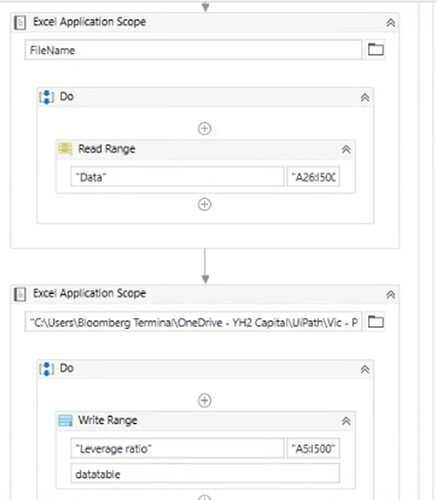
Объект Range в Excel представляет собой один из самых мощных инструментов для управления данными в электронных таблицах. Правильное использование диапазонов позволяет оптимизировать анализ данных и автоматизировать рутинные задачи, что особенно важно для пользователей, интересующихся программированием и нейросетями. В этой статье мы подробно рассмотрим объект Range — его возможности, основные свойства и методы, а также различные практические примеры использования.
Что такое объект Range?
Объект Range (диапазон) в Excel представляет собой набор одной или нескольких ячеек. С помощью этого объекта вы можете обращаться к ячейкам, менять их значения, применять формулы и форматирование, что делает работу с данными более эффективной.
Основные свойства объекта Range
Свойства объекта Range позволяют получить информацию о диапазоне или изменить его характеристики. Рассмотрим основные свойства более подробно.
- Address: Возвращает адрес диапазона.
- Column: Возвращает номер первого столбца в диапазоне.
- Row: Возвращает номер первой строки диапазона.
- Count: Возвращает количество ячеек в диапазоне.
- Value: Позволяет устанавливать и получать значение ячеек.
- Formula: Позволяет устанавливать и получать формулы.
- Font: Изменяет характеристики шрифта ячеек.
- Interior: Устанавливает цвет заливки ячеек.
- Borders: Устанавливает границы ячеек.
Примеры использования основных свойств
' Получаем адрес диапазона
Dim rng As Range
Set rng = Worksheets("Sheet1").Range("A1:B2")
MsgBox rng.Address  ' Вывод: $A$1:$B$2
' Устанавливаем значение в диапазон
rng.Value = 100  ' Установит 100 во все ячейки диапазона
Основные методы объекта Range
Методы объекта Range позволяют выполнять различные действия с диапазоном. Рассмотрим несколько основных методов.
- Select: Выделяет диапазон.
- Clear: Очищает содержимое и форматирование ячеек.
- ClearContents: Очищает только содержимое.
- Copy: Копирует диапазон в буфер обмена.
- PasteSpecial: Вставляет скопированные данные с определёнными параметрами.
- Resize: Изменяет размер диапазона.
- Offset: Возвращает диапазон, смещённый на заданное количество строк и столбцов.
Примеры использования методов
' Копируем данные
rng.Copy
Worksheets("Sheet1").Range("C1").PasteSpecial xlPasteValues  ' Вставляем значения
Примеры использования объекта Range
Теперь давайте рассмотрим несколько практических примеров использования объекта Range в Excel.
Заполнение диапазона данными
Этот пример заполнит диапазон ячеек значениями от 1 до 10:
Dim i As Integer
For i = 1 To 10
    Worksheets("Sheet1").Cells(i, 1).Value = i  ' Заполняем столбец A
Next i
Форматирование диапазона
Применим форматирование к диапазону A1:A10:
With Worksheets("Sheet1").Range("A1:A10")
    .Font.Bold = True
    .Interior.Color = RGB(221, 221, 221)
End With
Вычисление суммы значений
Вычислим сумму значений в диапазоне A1:A10 и выведем результат в ячейку B1:
Dim total As Double
total = Application.WorksheetFunction.Sum(Worksheets("Sheet1").Range("A1:A10"))
Worksheets("Sheet1").Range("B1").Value = total
Чек-лист для работы с объектом Range
- Определите, какой диапазон необходимо использовать (одномерный, двумерный).
- Выберите свойства (Value, Formula) или методы (Copy, Clear) в зависимости от задачи.
- Подготовьте данные для обработки (проверка на пустые значения).
- Применяйте соответствующее форматирование и формулы.
Заключение
Объект Range в Excel — это важный инструмент для работы с данными в электронных таблицах. Правильное использование его методов и свойств позволяет значительно ускорить выполнение задач и сделать работу с данными более комфортной. Для дальнейшего изучения рекомендуется ознакомиться с документацией Microsoft Excel и примерами из реальных кейсов.
Полезные ресурсы: Для более глубокого изучения рекомендую ознакомиться с документацией Microsoft Office на Developer Documentation и Excel Guide.


