
Формат CSV (Comma-Separated Values) стал одним из самых популярных методов хранения и обмена табличными данными, особенно в контексте работы с такими программами, как Microsoft Excel. Благодаря своей простоте и универсальности, CSV-файлы находят широкое применение для импорта и экспорта данных между различными приложениями и платформами. Однако, чтобы максимально эффективно использовать формат CSV в Excel, необходимо понимать его особенности, преимущества и возможные ограничения. В этой статье мы предлагаем вам подробное руководство по работе с CSV в Excel, включая советы по импорту, экспорту и обработке данных.
Что такое CSV?
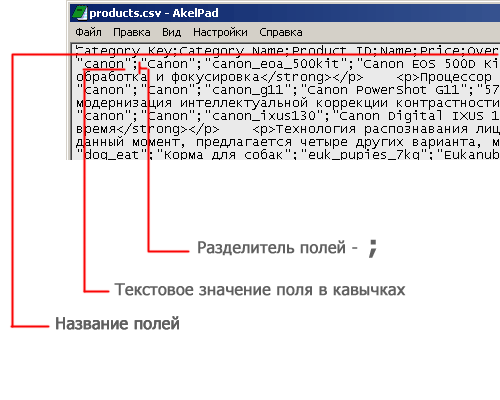
CSV — это текстовый формат, предназначенный для представления табличных данных в виде строк. В каждых строках данные разделяются специальным символом, чаще всего запятой, но также могут использоваться и другие разделители, например, точка с запятой или табуляция. Каждая строка в CSV-файле соответствует строке в таблице Excel, а каждое поле в строке — отдельной ячейке.
Пример содержания CSV-файла:
Имя,Фамилия,Возраст
Иван,Иванов,30
Мария,Петрова,25
Преимущества работы с CSV в Excel
- Простота использования. CSV-файлы легко создаются и обрабатываются. Их можно создать в текстовом редакторе или с помощью Microsoft Excel.
- Широкая совместимость. CSV поддерживается большинством программ для работы с таблицами и базами данных, что делает его идеальным для обмена данными между различными системами.
- Скорость обработки. CSV-файлы быстро открываются и обрабатываются, что особенно полезно при работе с большими объемами данных.
- Небольшой размер файла. Как правило, CSV-файлы занимают гораздо меньше места, чем эквиваленты в формате XLSX.
Возможные недостатки CSV
- Отсутствие форматов. CSV не поддерживает форматирование ячеек, формулы, графики и другие функции, доступные в Excel.
- Проблемы с разделителями. Неправильно выбранный разделитель может привести к ошибкам при импорте и экспорте данных.
- Проблемы с кодировкой. Использование неправильной кодировки (например, ANSI вместо UTF-8) может привести к потерям или искажению информации, особенно при работе с многоязычными данными.
Практическое руководство по работе с CSV в Excel
Импорт данных из CSV
- Откройте Microsoft Excel и выберите вкладку Данные.
- Нажмите на Получить данные и выберите Из текста/CSV.
- Найдите нужный CSV-файл и нажмите Импорт.
- Выберите разделитель (например, запятая или точка с запятой) и проверьте предварительный просмотр данных.
- Нажмите Загрузить, чтобы завершить импорт.
Экспорт данных в CSV
- Откройте файл, который хотите сохранить в формате CSV.
- Выберите Файл → Сохранить как.
- Выберите место для сохранения и укажите название файла.
- В выпадающем меню Тип файла выберите CSV (разделённый запятыми)(*.csv).
- Нажмите Сохранить.
Работа с большими объёмами данных
Для обработки крупных CSV-файлов в Excel стоит использовать инструмент Power Query, который помогает управлять массивами данных, минимизируя время на загрузку и преобразование данных. Убедитесь, что вы ознакомлены с основными функциями Power Query, которые могут значительно повысить вашу продуктивность.
Проверка данных перед экспортом
Перед экспортом данных из Excel в CSV обязательно:
- Проверьте наличие ошибок в данных.
- Убедитесь, что используемый разделитель подходит для вашей задачи.
- Выберите правильную кодировку (рекомендуется UTF-8 для многоязычных данных).
Заключение
Формат CSV представляет собой удобный и эффективный способ работы с данными в Microsoft Excel, предлагая множество преимуществ, таких как простота, скорость обработки и высокая степень совместимости. Понимание специфики формата и его ограничений позволит вам максимально эффективно использовать CSV в своих проектах.
Чек-лист для работы с CSV в Excel
- Создание файла:
- Используйте текстовый редактор или Excel.
- Убедитесь, что данные правильно разделены.
- Импорт в Excel:
- Проверьте правильность выбора разделителя.
- Убедитесь в корректности кодировки.
- Экспорт из Excel:
- Выберите подходящий разделитель.
- Проверьте сохранение в правильной кодировке.
- Обработка больших объёмов данных:
- Ознакомьтесь с функциями Power Query.
- Запланируйте оптимизацию данных.
- Проверка данных:
- Исправьте все выявленные ошибки.
- Проверьте форматирование перед экспортом.
Дополнительные ресурсы
- Документация Microsoft по работе с CSV в Excel
- Руководство по Power Query
- Сообщество Excel на Reddit
Используйте представленные рекомендации и полученные знания, чтобы повысить свою продуктивность в работе с данными, а формат CSV откроет перед вами новые горизонты в управлении информацией!


