
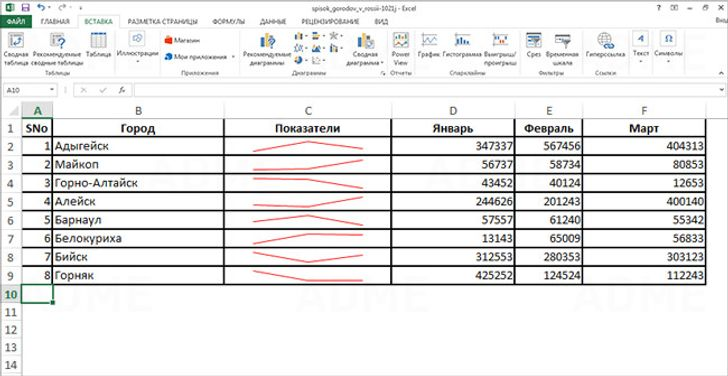
Excel — это не просто электронная таблица, это мощный инструмент для обработки и анализа данных, который может значительно упростить вашу профессию и повседневные задачи. Если вы хотите повысить свою продуктивность и освоить все тонкости работы с Excel, следуйте инструкциям в этой статье. Здесь вы найдете полезные советы, функции и возможности, которые сделают вашу работу более эффективной.
1. Основы работы с таблицами в Excel
1.1. Создание и настройка таблиц
Начните с создания таблицы для удобной работы с данными. Выполните следующие шаги:
- Выделите диапазон ячеек с вашими данными.
- Нажмите кнопку Таблица на вкладке Вставка.
- Выберите стиль таблицы и добавьте заголовки для упорядочивания информации.
Используйте параметры форматирования, такие как шрифты и цвета, чтобы выделить важную информацию и сделать таблицу более читабельной.
1.2. Основные функции и формулы
Овладейте основами формул Excel, такими как:
- SUM: Суммируйте значения диапазона ячеек, например,
=SUM(A1:A10). - AVERAGE: Вычисляйте среднее значение, например,
=AVERAGE(B1:B10). - VLOOKUP: Ищите значение в таблице по заданному критерию, например,
=VLOOKUP(D1, A1:B10, 2, FALSE).
Понимание синтаксиса формул — ключ к эффективности работы с данными.
2. Функции фильтрации и сортировки данных
2.1. Фильтрация данных
Используйте автофильтры для быстрого поиска нужной информации:
- Выделите заголовки таблицы.
- Выберите кнопку Фильтр на вкладке Данные.
Настраивайте фильтры для поиска строк, где, например, значение в столбце Цена превышает 1000 рублей.
2.2. Сортировка данных
Чтобы отсортировать данные, следуйте инструкции:
- Выберите заголовок столбца, по которому хотите отсортировать.
- На вкладке Данные выберите параметр Сортировка.
Сортируйте данные по нескольким критериям, а также используйте сортировку по цвету для наглядности.
3. Условное форматирование
3.1. Введение в условное форматирование
Условное форматирование позволяет выделять ячейки на основе заданных условий, облегчая анализ данных.
3.2. Настройка правил
Создайте правила условного форматирования, чтобы визуально выделить требуемые значения:
- Выделите диапазон ячеек.
- Выберите параметр Условное форматирование.
- Настройте правило, например, выделяйте ячейки с значениями выше среднего красным цветом.
4. Работа с сводными таблицами
4.1. Создание сводной таблицы
Используйте сводные таблицы для анализа больших объемов данных:
- Выделите ваши данные.
- Выберите Сводная таблица на вкладке Вставка.
4.2. Анализ данных с помощью сводных таблиц
Используйте фильтры и сегменты для глубокой аналитики. Группируйте данные по временным интервалам, чтобы увидеть, как данные менялись со временем.
4.3. Обновление и управление сводными таблицами
Регулярно обновляйте сводные таблицы, чтобы они отражали актуальные данные. Щелкните правой кнопкой мыши и выберите Обновить.
5. Использование графиков и диаграмм
5.1. Преимущества визуализации данных
Графики помогают представить данные наглядно. Это существенно облегчает их анализ и интерпретацию.
5.2. Создание иллюстративных графиков
Используйте различные типы графиков в зависимости от характера данных:
- Линейные графики для отображения трендов.
- Столбчатые графики для сравнения категорий.
- Круговые графики для отображения долей.
Создайте график, выделив нужные данные и выбрав тип графика на вкладке Вставка.
6. Автоматизация задач через макросы
6.1. Введение в макросы
Макросы помогают автоматизировать рутинные действия в Excel. Записывайте макросы или пишите их на языке VBA.
6.2. Примеры использования макросов
Создайте макрос, который будет генерировать ежемесячные отчеты автоматически, сэкономив ваше время.
6.3. Обратите внимание на безопасность
Будьте осторожны с макросами — включайте их только из надежных источников, так как они могут содержать вредоносный код.
7. Советы и трюки для повышения продуктивности
7.1. Горячие клавиши
Повысьте свою скорость работы с помощью таких сочетаний клавиш:
- Ctrl + C: Копировать
- Ctrl + V: Вставить
- Ctrl + Z: Отменить действие
7.2. Поиск и замена данных
Используйте сочетание клавиш Ctrl + F для быстрого поиска информации в больших таблицах.
7.3. Организация рабочего пространства
Создайте структуру листов и каталогов, которая будет логичной и понятной для дальнейшей работы.
Заключение
Овладение фишками Excel — это не только полезно, но и необходимо для повышения производительности вашей работы. Регулярно практикуйтесь, применяйте новые знания, и вы станете настоящим экспертом в этом приложении.
Дополнительные ресурсы
- Видеоуроки по Excel на YouTube
- Официальная документация Microsoft Excel
- Онлайн-курсы по Excel на Coursera
Часто задаваемые вопросы (FAQ)
- Как быстро создать сводную таблицу?
Выделите диапазон данных > Вставка > Сводная таблица.
- Как сделать условное форматирование?
Выделите диапазон > Условное форматирование > Создать правило.
- Как использовать макросы?
Включите вкладку разработчика > Записать макрос > Выполните необходимые действия.
Чек-лист для обработки таблиц в Excel
- [ ] Создание и настройка таблицы
- [ ] Применение основных функций
- [ ] Использование фильтров и сортировки
- [ ] Настройка условного форматирования
- [ ] Создание сводной таблицы
- [ ] Построение графиков
- [ ] Автоматизация с помощью макросов
- [ ] Использование горячих клавиш
Интерес к Excel и его возможностям не угасает. Теперь, когда вы узнали о полезных функциях и фишках, не упустите шанс применить их на практике!


