
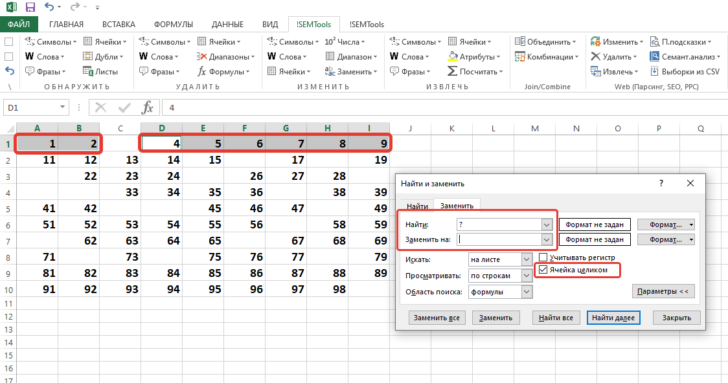
Изображения в Excel — это мощный инструмент для визуализации данных и улучшения наглядности отчетов. Используя изображения, вы можете представлять графики, диаграммы, логотипы и фотографии, что делает ваши презентации более привлекательными. В этом руководстве вы узнаете, как вставлять, редактировать и использовать изображения в Excel, а также получите советы по их оптимизации.
Как вставить изображения в Excel
Вставка изображения с компьютера
- Откройте Excel и выберите нужный лист.
- Перейдите на вкладку «Вставка» в верхнем меню.
- Нажмите на кнопку «Рисунок».
- В открывшемся окне выберите изображение на вашем компьютере.
- Нажмите «Вставить». Изображение появится на вашем листе.
Вставка изображения из интернета
- Скопируйте URL-адрес нужного изображения.
- В Excel перейдите на вкладку «Вставка».
- Нажмите на «Рисунок» и выберите «С веб-страницы».
- Вставьте скопированный URL и нажмите «Вставить».
Вставка изображения через буфер обмена
- Скопируйте изображение из любого другого приложения (например, из браузера).
- В Excel выберите ячейку, куда хотите вставить изображение.
- Нажмите Ctrl + V или правой кнопкой мыши выберите «Вставить».
Как редактировать изображения в Excel
Изменение размера изображения
Для изменения размера изображения выполните следующие действия:
- Щелкните по изображению, чтобы выделить его.
- Переместите угловые маркеры для изменения размера, сохраняя пропорции.
Обрезка изображения
- Выделите изображение.
- Перейдите на вкладку «Формат».
- Нажмите на кнопку «Обрезка» и перемещайте края по мере необходимости.
Поворот и отражение изображения
- Выделите изображение.
- На вкладке «Формат» найдите опцию «Повернуть».
- Выберите нужный вариант: поворот на 90°, 180° или отражение.
Форматирование изображений
Изменение яркости и контрастности
- Выделите изображение.
- Перейдите на вкладку «Формат».
- Используйте ползунки для настройки яркости и контрастности изображения.
Применение стилей изображения
- Выделите изображение.
- На вкладке «Формат» выберите предустановленный стиль изображения.
- Нажмите на стиль, который вам нравится, чтобы применить его.
Работа с изображениями в ячейках
Вставка изображения в ячейку
- Убедитесь, что ячейка выделена.
- Перейдите на вкладку «Вставка» и выберите «Рисунок».
- Вставьте изображение, оно будет вставлено в ячейку.
Использование изображений в качестве фона ячеек
- Выделите ячейку или диапазон ячеек.
- На вкладке «Формат» выберите «Заливка».
- Нажмите на «Картина» и выберите нужное изображение.
Использование изображений в формулах
Функция IMAGE
В последних версиях Excel можно динамически отображать изображения с помощью функции IMAGE. Эта функция используется следующим образом:
=IMAGE("URL изображения")Создание и редактирование графических объектов
Вставка фигур и смарт-арт
- На вкладке «Вставка» выберите «Фигуры» или «Смарт-арт».
- Выберите нужный элемент и добавьте его на лист.
- Отредактируйте фигуру по своему вкусу.
Создание диаграмм и графиков
- Выделите данные для графика.
- Перейдите на вкладку «Вставка» и выберите тип диаграммы.
- Добавьте изображение в качестве фона для улучшения наглядности.
Оптимизация и управление изображениями
Сжатие изображений
Для уменьшения размера файла Excel:
- Выделите изображение.
- На вкладке «Формат» выберите параметр «Сжать изображения».
- Выберите нужные параметры и нажмите «ОК».
Управление слоями
Для изменения порядка изображений используйте опции «На передний план» или «На задний план».
Советы и рекомендации
Лучшие практики использования изображений
- Используйте изображения с умом, чтобы не перегружать лист.
- Обязательно проверяйте качество изображений: они должны быть четкими и информативными.
- Сжимайте изображения для уменьшения размера файла Excel.
Избегание распространенных ошибок
- Не вставляйте слишком большие изображения, чтобы избежать замедления работы.
- Следите за актуальностью ссылок на изображения, если они вставлены из интернета.
Заключение
Работа с изображениями в Excel открывает множество возможностей для визуализации и презентации данных. Используйте данный краткий путь, чтобы повысить эффективность ваших проектов и отчетов. Для дополнительных материалов и обучающих видео по Excel посетите официальный сайт Microsoft Excel. Удачи в ваших начинаниях!


