
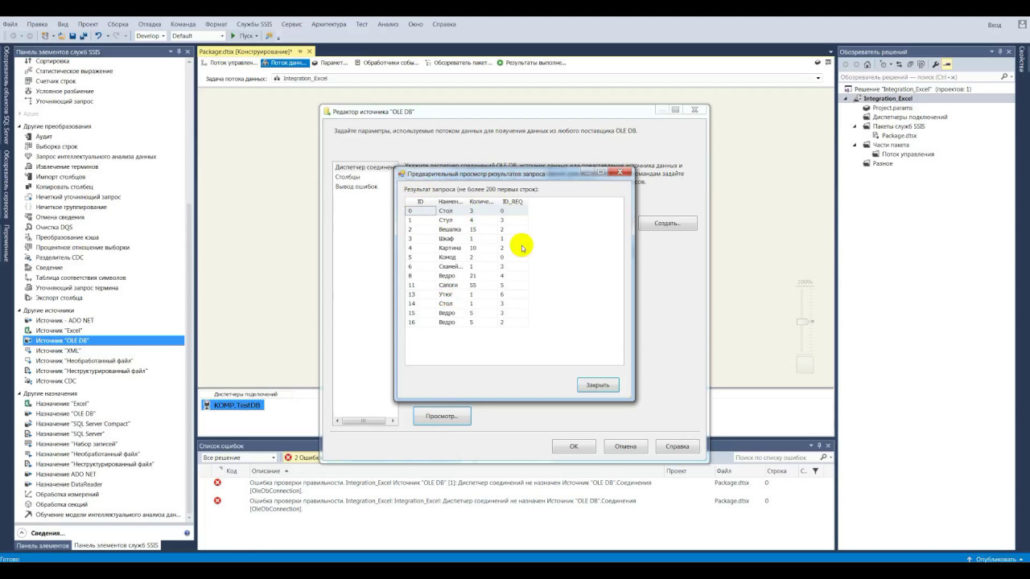
SSIS (SQL Server Integration Services) – это мощный инструмент для интеграции данных, активно используемый для извлечения, преобразования и загрузки данных из различных источников. Одним из наиболее распространенных и удобных источников является Microsoft Excel, который широко используется для хранения и анализа данных. В этом руководстве мы подробно рассмотрим, как работать с Excel в SSIS, включая создание подключения, добавление компонентов и обработку данных.
Что такое SSIS?
SSIS был представлен в Microsoft SQL Server 2005 и с тех пор стал ключевым инструментом для интеграции данных. Основные функции SSIS включают работу с различными источниками данных, трансформацию данных через вычисления и фильтрацию, а также создание различных форматов вывода. SSIS дает возможность пользователям строить рабочие процессы для обработки данных, что делает его незаменимым инструментом для разработчиков и аналитиков.
Подготовка к работе с Excel в SSIS
Перед началом работы с Excel в SSIS убедитесь, что ваша система соответствует следующим требованиям:
- Установленные компоненты SQL Server: Установите SQL Server и SQL Server Data Tools (SSDT).
- Excel и его зависимости: Убедитесь, что у вас установлены драйверы OLE DB. Важно использовать совместимую версию Excel с вашей версией SSIS.
- Пакеты и драйверы: Возможно, вам понадобятся специальные версии драйверов ACE OLEDB для работы с более новыми версиями Excel.
Создание проекта SSIS
После проверки системы откройте SQL Server Data Tools (SSDT) и создайте новый проект SSIS. SSDT предлагает интуитивно понятный интерфейс для разработки пакетов SSIS, позволяя легко добавлять задачи, настраивать соединения и разрабатывать логику обработки данных.
Добавление источника данных Excel
- Создание подключения к Excel:
- Перейдите в панель Connections и выберите New Connection.
- Выберите Excel из списка доступных типов подключений.
- Укажите путь к вашему файлу Excel и выберите нужную версию Excel (например, 2007-2010 для файлов .xlsx).
- Пример соединительной строки:
Provider=Microsoft.ACE.OLEDB.12.0;Data Source=C:\path\to\your\file.xlsx;Extended Properties="Excel 12.0 Xml;HDR=YES";
- Добавление компонента «Excel Source» в поток данных:
- Перейдите в панель Toolbox и найдите компонент «Excel Source». Перетащите его в область разработки.
- Дважды щелкните по компоненту для открытия настроек. Выберите ранее созданное подключение и укажите лист Excel, который планируете использовать.
- Используйте функцию предварительного просмотра данных для проверки корректности загрузки данных.
Обработка данных
После того как вы добавили источник данных, вам может потребоваться обработка загруженных данных. SSIS предлагает множество трансформаций для обработки данных:
- Derived Column: позволяет создавать новые колонки на основе выражений, например, для объединения или конвертации данных.
- Data Conversion: используется для преобразования типов данных, чтобы они соответствовали целевым таблицам базы данных.
Рекомендуется также добавить фильтрацию данных, чтобы исключить ненужные записи перед загрузкой в целевую базу данных.
Загрузка данных в целевую базу данных
Когда данные обработаны, следующим шагом будет их загрузка в целевую базу данных:
- Настройте компонент OLE DB Destination.
- Выберите целевую таблицу для загрузки данных и выполните сопоставление колонок между источником и целевой таблицей.
- Оптимизируйте процесс загрузки, используя метод Bulk Insert, если целевая таблица поддерживает массовую загрузку.
Решение возможных проблем
Работа с Excel в SSIS может иногда вызывать ошибки, такие как:
- Ошибки чтения/загрузки: часто связаны с неправильными настройками соединения или несовместимостью форматов.
- Проблемы с типами данных: убедитесь, что типы данных в Excel соответствуют ожидаемым типам данных в целевой базе.
Рекомендуется использовать логирование SSIS для выявления проблемных этапов в процессе обработки данных.
Заключение
Интеграция Excel в SSIS – это эффективный способ автоматизации обработки и анализа данных. Подготовка и грамотная настройка процесса интеграции позволят вам значительно повысить производительность и качество работы с данными. Изучайте дополнительные материалы, такие как официальная документация Microsoft, тренинги и видеоуроки по SSIS.
Полезные ресурсы
- Официальная документация Microsoft по SSIS
- Видеоуроки на YouTube по использованию SSIS
- Блоги и форумы, такие как SQL Server Central и Stack Overflow
Чек-лист для работы с Excel в SSIS
- Убедитесь, что установлены все необходимые компоненты и драйверы.
- Проверьте совместимость версий Excel и SSIS.
- Корректно настройте подключение к Excel.
- Добавьте компонент «Excel Source» и настройте его.
- Обработайте данные с помощью необходимых трансформаций.
- Проверьте готовность целевой базы данных к получению данных.
- Оптимизируйте процесс загрузки данных и протестируйте его.
Следуя этому руководству, вы получите все необходимые навыки для успешного использования Excel в SSIS, увеличивая свою продуктивность и эффективность в обработке данных.


