
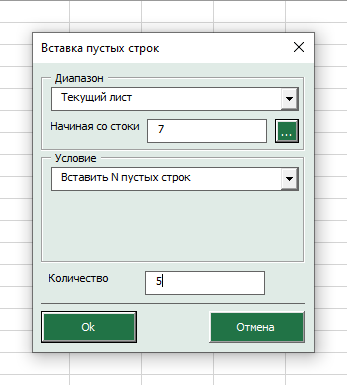
Работа с Microsoft Excel нередко ставит перед пользователями различные вызовы. Одной из часто встречающихся трудностей становится ситуация, когда вы пытаетесь вставить строку, но программа этого не позволяет. Хотя подобная проблема может показаться несущественной, она может существенно замедлить рабочий процесс, особенно если вы имеете дело с обширными массивами данных. Умение быстро и эффективно вставлять строки в Excel играет важную роль в поддержании продуктивности.
Причины, по которым Excel может блокировать вставку строк
1. Защита листа
Защита листа может препятствовать внесению изменений, включая вставку строк. Если ваш лист защищен, Excel будет блокировать любые попытки редактирования.
Как снять защиту:
- Перейдите на вкладку Рецензирование.
- Нажмите на кнопку Снять защиту листа.
- Если установлен пароль, введите его для отключения защиты.
2. Форматирование ячеек
При работе с таблицами в Excel вставка строк может быть ограничена из-за специфического форматирования. Например, если вы пытаетесь вставить строку в область таблицы, Excel может заблокировать это действие.
Как изменить форматирование:
- Выделите ячейки таблицы.
- Перейдите на вкладку Главная, выберите Формат -> Преобразовать в диапазон.
3. Ошибка в Excel
Иногда проблемы могут быть связаны с временными сбоями в самой программе. Простая перезагрузка Excel может помочь устранить эти ошибки.
Рекомендации:
- Закройте Excel и снова откройте его.
- Если проблема не исчезает, проверьте наличие обновлений программы.
4. Использование фильтров
Активированные фильтры могут также блокировать вставку строк, так как они изменяют способ отображения данных на листе.
Как снять фильтры:
- Перейдите на вкладку Данные и нажмите Очистить в группе Сортировка и фильтр.
5. Содержимое объединенных ячеек
Объединенные ячейки могут создать затруднения при попытке вставки строк. Excel не разрешает вставку строк, если новое содержимое затрагивает область объединенных ячеек.
Как отменить объединение ячеек:
- Выделите объединенные ячейки.
- На вкладке Главная нажмите Объединить и центрировать, чтобы отменить объединение.
6. Недостаточно прав доступа
Если вы работаете с документом, находящимся в совместном доступе, возможно, у вас нет необходимых прав для редактирования файла.
Как проверить и изменить настройки доступа:
- Щелкните правой кнопкой мыши на файле и выберите Свойства.
- Перейдите на вкладку Безопасность и проверьте доступные права.
- Если права ограничены, запросите у администратора разрешение на редактирование.
Решения для устранения проблемы вставки строк в Excel
1. Снятие защиты листа
- Перейдите на вкладку Рецензирование.
- Нажмите Снять защиту листа и введите пароль при необходимости.
2. Изменение формата ячеек
- Выделите нужные ячейки и выберите Формат -> Преобразовать в диапазон на вкладке Главная.
3. Перезагрузка Excel
- Закройте Excel и снова откройте его.
- Проверьте наличие обновлений в разделе Файл -> Учетная запись.
4. Снятие фильтров
- Перейдите на вкладку Данные, нажмите Очистить в группе Сортировка и фильтр.
5. Отмена объединения ячеек
- Выделите объединенные ячейки и нажмите Объединить и центрировать.
6. Проверка прав доступа
- Щелкните правой кнопкой мыши на файле, выберите Свойства и проверьте права доступа на вкладке Безопасность.
Совет по повышению продуктивности
Используйте горячие клавиши для вставки строк: выберите строку, затем нажмите Ctrl + + для вставки новой строки. Это поможет ускорить рабочий процесс и сэкономить время. Дополнительно, рассмотрите возможность использования макросов для автоматизации рутинных задач в Excel.
Заключение
В этой статье мы рассмотрели ключевые причины, по которым Excel может блокировать вставку строк, и предложили простые и эффективные решения. Попробуйте использовать приведенные советы, чтобы упростить работу с программой и повысить продуктивность.
Вопросы и ответы
Часто задаваемые вопросы:
- Почему Excel не позволяет вставлять строки даже после снятия защиты?
Ответ: Проверьте наличие активных фильтров или объединенных ячеек на листе. - Как узнать, какие права у меня есть на документ?
Ответ: Щелкните правой кнопкой мыши на файле, выберите Свойства и проверьте вкладку Безопасность.
Ресурсы и ссылки
Комментарии и обратная связь
Поделитесь вашим опытом решения проблемы с вставкой строк в Excel. Задавайте свои вопросы в комментариях — мы будем рады помочь!
Чек-лист по устранению проблемы вставки строк в Excel:
- Проверить защиту листа.
- Убедиться в правильности формата ячеек.
- Перезагрузить Excel.
- Очистить фильтры на листе.
- Проверить наличие объединенных ячеек.
- Проверить права доступа к файлу.
Следуя этим рекомендациям, вы сможете научиться эффективно решать проблемы с вставкой строк в Excel и повысить общую продуктивность ваших рабочих процессов.


