
Форматирование чисел в Excel — это ключевой аспект работы с данными. Правильная настройка числовых форматов не только улучшает восприятие информации, но и стандартизирует данные для анализа и отчетности. В этой статье вы узнаете, как эффективно применять основы и продвинутые методы форматирования чисел в Microsoft Excel, а также получите полезные советы и рекомендации для повышения своей продуктивности.
Введение в форматирование чисел в Excel
Форматирование чисел в Excel позволяет представлять числовую информацию в принимаемых форматах, что делает данные более удобными для восприятия. Эффективное форматирование полезно не только для улучшения визуализации данных, но и для автоматизации отчетов, что значительно ускоряет рабочие процессы.
Зачем важно форматировать числа?
- Читаемость данных: Правильно отформатированные данные легче воспринимаются. Например, денежные суммы с разделением тысяч и валютными символами значительно повышают уровень восприятия информации.
- Автоматизация отчетов: Стандартизированные форматы позволяют избежать лишних манипуляций с данными и ускоряют подготовку отчетов.
Основы форматирования чисел
Категории числовых форматов
Excel предлагает несколько категорий форматов:
- Общий формат: Стандартный формат для чисел, который применяется по умолчанию. Удобен, но не всегда информативен.
- Числовой формат: Позволяет настраивать количество десятичных знаков и разделители тысяч. Например, 1,234.56 может отображаться как 1 234,56 в русской версии.
- Финансовый формат: Применяется для представления денежных значений с валютными символами, например, 1 000,00 ₽.
- Процентный формат: Используется для отображения долей, например, 0,25 становится 25%.
- Научный формат: Применяется для записи очень больших или малых чисел, например, 1,23E+10 для 12300000000.
- Дата и время: Форматирование дат и времени позволяет системе правильно обрабатывать временные данные (например, 24.12.2023 или 12/24/2023).
Как применить форматы?
Вы можете форматировать числа несколькими способами:
- Через диалоговое окно:
- Выделите ячейку или диапазон.
- Нажмите правую кнопку мыши и выберите «Формат ячеек».
- Выберите нужный формат во вкладке «Число».
- С помощью клавиатурных сокращений: Используйте сочетания клавиш, например, Ctrl + Shift + $ для денежного формата.
- Создание пользовательских форматов: Для более сложной настройки форматов создавайте собственные, например, ###0,00 для отображения чисел с двумя десятичными знаками.
Продвинутые методы форматирования чисел
Условное форматирование
Условное форматирование — мощный инструмент для выделения ячеек на основе заданных условий:
- Выберите диапазон ячеек.
- Перейдите на вкладку «Главная» и нажмите «Условное форматирование».
- Используйте правила, такие как «Больше чем», чтобы выделить значения, превышающие 1000.
Использование формул для форматирования
Формулы в Excel могут помочь в динамическом форматировании:
- Форматы для дат: =TEXT(A1, «ДД.ММ.ГГГГ») преобразует дату в нужный формат.
- Форматы для денежных значений: =TEXT(A1, «₽ #,##0.00») для отображения сумм в рублях.
Практические советы и хитрости
Избегайте распространенных ошибок
- Ошибки форматирования: Используйте формат «Число», чтобы избежать восприятия данных как текста.
- Сохранение исходных данных: Всегда сохраняйте оригиналы данных перед применением сложных форматов.
Увеличьте эффективность
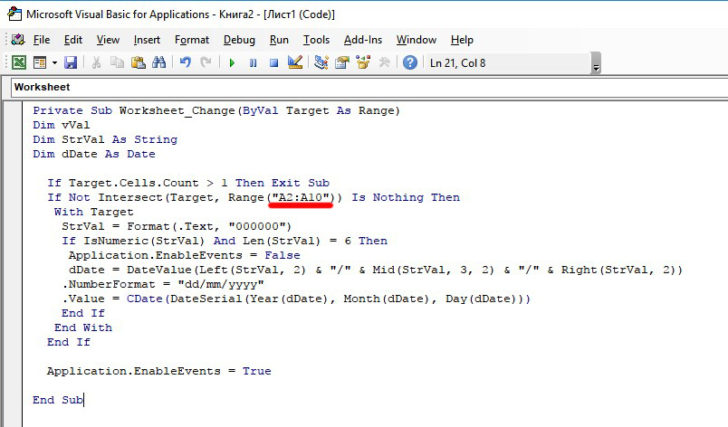
- Использование макросов: Автоматизируйте повторяющиеся действия, включая форматирование, с помощью макросов.
- Оптимизация: При работе с большими объемами данных используйте форматы, требующие минимальных вычислений для повышения производительности Excel.
Заключение
Итоги
Форматирование чисел в Excel критически важно для визуализации и анализа данных. Правильный выбор форматов помогает улучшить восприятие информации и повышает качество отчетов.
Дополнительные ресурсы
Чек-лист для форматирования чисел в Excel
- Определите подходящий формат для ваших данных.
- Используйте диалоговое окно или сочетания клавиш для быстрого доступа.
- Примените условное форматирование для выделения ключевой информации.
- Сохраните оригинальные данные и проведите аудит после форматирования.
- Обратите внимание на возможность создания макросов для автоматизации процессов.
Следуя этим рекомендациям, вы сможете значительно улучшить качество вашей работы с Excel и извлечь максимум из его мощных инструментов.


