
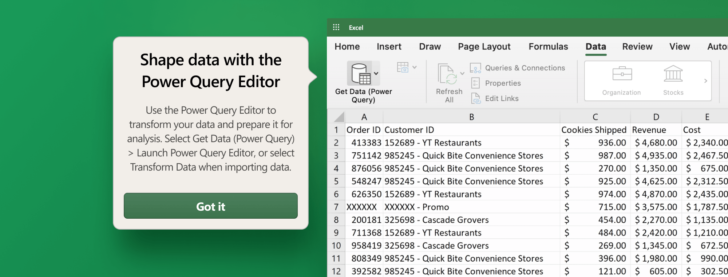
Power Query – это мощный инструмент для обработки данных, встроенный в Microsoft Excel, который позволяет вам значительно упростить работу с большими объемами информации. Если вы проживаете в России и интересуетесь вычислениями, аналитикой и автоматизацией, вам следует освоить Power Query, поскольку он предоставляет множество полезных возможностей для трансформации и анализа данных. В этой статье мы рассмотрим, как пользоваться Power Query, его основные компоненты, преимущества и недостатки, а также приведем практические примеры и полезные советы.
Что такое Power Query
Power Query был представлен в 2010 году как дополнение для Excel и стал быстро популярным благодаря своей простоте и высокой функциональности. С 2013 года он стал частью Excel и доступен в большинстве версий Office. Основная его задача – это загрузка, преобразование и автоматизация обработки данных из различных источников: файлов, баз данных, веб-ресурсов и т.д.
Основные компоненты Power Query
Редактор запросов
Редактор запросов – это интерфейс, в котором вы будете создавать, редактировать и управлять своими запросами. Здесь ясно представлены шаги трансформации данных, что позволяет отслеживать изменения.
Панель запросов
Панель запросов содержит список всех ваших запросов. Она помогает быстро находить и управлять запросами, а также организовывать их по категориям.
Язык формул M
Язык формул M является основным языком для написания запросов в Power Query. Он предлагаетширокий набор функций для работы с данными, что делает его очень мощным инструментом для анализа и манипуляции данными.
Подключение к источникам данных
Power Query позволяет работать с широким выбором источников данных. Вы можете подключаться к:
- Excel-файлы: загружайте данные из других Excel-документов.
- CSV и текстовые файлы: имортируйте данные из текстовых форматов.
- Базы данных: подключайтесь к SQL Server, Oracle, MySQL и другим.
- Веб-страницам: извлекайте данные с веб-сайтов через URL.
Пример подключения к источникам данных
- Excel: Выберите «Получить данные» → «Из файла» → «Из книги Excel» и выберите файл.
- Веб: Нажмите «Получить данные» → «Из других источников» → «Из веба» и введите URL.
Загрузка и преобразование данных
Чтобы загрузить данные из источников, выполните следующие шаги:
- Откройте Excel и перейдите на вкладку «Данные».
- Нажмите «Получить данные» и выберите источник.
- Настройте параметры подключения и загрузите данные в редактор запросов.
После загрузки данных используйте функции фильтрации, сортировки и группировки для получения необходимых результатов.
Манипуляция данными
Power Query предоставляет множество возможностей для работы с данными, включая объединение и разделение столбцов, группировку и удаление дубликатов.
Примеры обработки данных
- Удаление дубликатов: Выберите столбец, нажмите на вкладку «Главная» и выберите «Удалить дубликаты».
- Фильтрация данных: Используйте условия для исключения ненужных значений.
Автоматизация и повторное использование запросов
Power Query позволяет автоматизировать обработку данных, создавая параметризованные запросы для регулярной отчетности. Когда данные в источниках меняются, запросы автоматически обновляются, что значительно экономит время.
Расширенные функции
Создание пользовательских функций
Вы можете создавать собственные функции на языке формул M для решения специфических задач. Например, функция для вычисления средней величины:
let
    MyAverage = (table as table, column as text) as nullable number =>
    let
        values = Table.Column(table, column),
        averageValue = List.Average(values)
    in
        averageValue
in
    MyAverage
Интеграция с Power BI
Power Query интегрируется с Power BI, позволяя выполнять сложный анализ и создавать визуализации. Это удобно для создания интерактивных дашбордов и отчетов.
Практические примеры использования Power Query
Пример 1: Импорт и очистка данных из веб-сайта
- Подключитесь к веб-странице.
- Загрузите данные в редактор запросов.
- Удалите ненужные столбцы и строки.
Пример 2: Объединение данных из нескольких источников
- Импортируйте данные из нескольких Excel-файлов.
- Используйте функции объединения Power Query для создания единого набора данных.
Пример 3: Автоматизация отчетности
- Создайте запрос для загрузки данных из базы данных.
- Настройте автоматическое обновление данных согласно расписанию.
Советы и рекомендации
Лучшие практики
- Документируйте запросы, добавляя комментарии для каждого шага.
- Регулярно обновляйте данные для актуальности информации.
Общие ошибки и их исправление
- Ошибка подключения: Проверьте правильность данных для подключения и настройки безопасности.
- Проблемы с форматированием: Убедитесь, что источники имеют корректный формат.
Заключение
Power Query – это мощный инструмент для обработки и анализа данных в Excel. Он обеспечивает гибкость и автоматизацию, позволяя пользователям эффективно работать с большим объемом информации. Освоение этого инструмента значительно повысит вашу продуктивность и улучшит качество данных.
Полезные ссылки
- Официальная документация Power Query
- Курсы по Power Query на Coursera
- Курсы по Power Query на Udemy
Не упустите возможность освоить Power Query и улучшить свои навыки работы с данными!


