
Power Query является мощным инструментом для обработки и анализа данных в Microsoft Excel, который помогает значительно упростить и автоматизировать работу с данными. Один из ключевых аспектов Power Query — соединение таблиц, позволяющее объединять данные из различных источников и извлекать полезную информацию.
Соединение таблиц — это важный элемент аналитики данных, позволяющий интегрировать информацию и упрощать процессы анализа и визуализации данных. Объединение таблиц помогает глубже понять бизнес-процессы, выявить взаимосвязи между показателями и принимать обоснованные решения по результатам анализа.
Основы Power Query
Для начала работы с Power Query вам необходимо освоить его интерфейс. Power Query доступен в разделе “Данные” на ленте Excel. В интерфейсе вы найдете панель задач с основными функциями, такими как “Импорт”, “Объединение”, “Настроить”, “Преобразовать” и другими инструментами, помогающими организовать и обрабатывать ваши данные.
Импорт данных
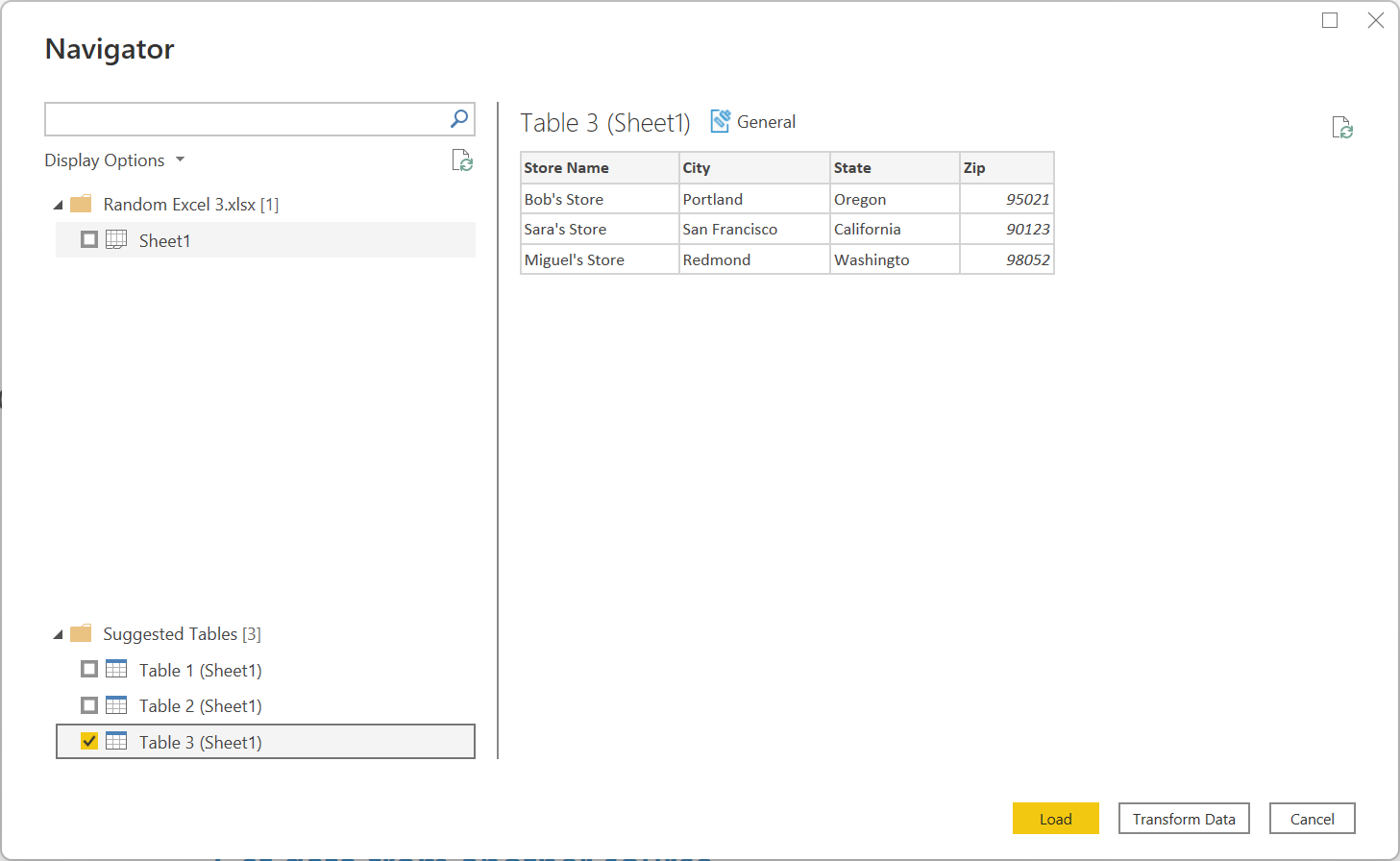
Импорт данных из различных источников — еще один важный шаг в соединении таблиц. Вы можете загружать данные из файлов Excel, CSV, баз данных, веб-сайтов и многих других источников. Для этого:
- Перейдите к меню “Получить данные”.
- Выберите нужный источник.
- Следуйте инструкциям на экране.
Соединение таблиц в Power Query
Power Query поддерживает несколько типов соединений, каждый из которых подходит для определенных задач. Вот основные из них:
- Внутреннее соединение (Inner Join): Возвращает только те записи, которые имеют совпадения в обеих таблицах.
- Левое соединение (Left Join): Возвращает все записи из левой таблицы и совпадения из правой. Поля правой таблицы с отсутствующими совпадениями заполняются значениями NULL.
- Правое соединение (Right Join): Возвращает все записи из правой таблицы и совпадения из левой.
- Полное соединение (Full Join): Возвращает все записи из обеих таблиц с заполнением отсутствующих значений NULL.
Шаги по соединению таблиц
Чтобы соединить таблицы, выполните следующие шаги:
- Загрузите таблицы: Используйте “Получить данные” или “Изменить запрос”.
- Выберите тип соединения: Определите, как именно хотите объединить данные.
- Объедините ключи: Укажите ключевые столбцы для соединения, которые должны быть уникальными идентификаторами.
- Проверьте результат: Убедитесь, что данные объединены правильно, отфильтруйте ненужные записи при необходимости.
Расширенные методы соединения таблиц
Power Query предлагает продвинутые возможности для соединения таблиц. Например, с помощью языка формул M вы можете выполнить более сложные соединения. Это может быть полезно при необходимости добавления дополнительных условий или расчетов.
Также стоит рассмотреть возможность соединения более двух таблиц. Это делается посредством последовательного соединения каждой дополнительной таблицы с уже объединенным набором данных. Важно правильно управлять порядком соединения, чтобы избежать путаницы и нежелательных результатов.
Управление дубликатами
При объединении таблиц могут возникнуть дублирующиеся записи. Power Query предлагает инструменты для их удаления или обработки, что может помочь вам сохранить чистоту данных.
Практические примеры
Посмотрим, как можно применять соединения на практике:
- Пример 1: У вас есть таблица заказов и таблица товаров. Используя внутреннее соединение, вы узнаете, какие товары были проданы.
- Пример 2: Если у вас три таблицы — клиенты, заказы и товары — с помощью левого соединения вы сможете объединить данные о клиентах с заказами, а затем соединить результат с таблицей товаров для получения подробного отчета.
- Пример 3: Используя левое соединение, вы получите список всех клиентов, даже тех, которые еще не сделали заказ.
Советы и рекомендации
Вот несколько рекомендаций по оптимизации работы с Power Query:
- Оптимизация производительности: Минимизируйте объем данных на начальном этапе. Удалите ненужные столбцы и строки до соединения для ускорения обработки.
- Отладка и устранение ошибок: Проверяйте шаги соединения, чтобы убедиться, что ключевые столбцы правильно определены. Полезно использовать функцию “Показать ошибки” для выявления проблем.
- Лучшие практики: Документируйте процесс соединения, чтобы другие могли его легко понять. Используйте комментарии для лучшей прозрачности.
Заключение
В данной статье мы рассмотрели основные возможности Power Query для соединения таблиц в Excel. Вы узнали о различных типах соединений и этапах работы, а также о расширенных методах анализа данных. Чтобы достичь качественной работы с данными, необходим системный подход и внимание к деталям.
Дополнительные материалы
Для углубленного изучения Power Query и работы с данными в Excel рекомендуем ознакомиться с официальной документацией Microsoft и пройти курсы по аналитике данных и BI.
Часто задаваемые вопросы (FAQ)
- Могу ли я импортировать данные из удаленной базы данных? Да, Power Query поддерживает подключение к различным базам данных, включая SQL Server и Oracle.
- Что делать, если у меня много дубликатов? В Power Query есть инструменты для удаления дубликатов, которые можно использовать до или после соединения.
Глоссарий
- Home: Главная вкладка Power Query.
- Query: Запрос на обработку данных.
- Join: Процесс соединения таблиц.
Чек-лист для соединения таблиц в Power Query
- Определите необходимые таблицы для соединения.
- Загрузите таблицы в Power Query.
- Выберите тип соединения.
- Определите ключевые столбцы для соединения.
- Проверьте результат и внесите коррективы при необходимости.
Таким образом, Power Query в Excel предоставляет множество возможностей для анализа данных, позволяя соединять и обрабатывать их более эффективно. Следуйте представленным рекомендациям, чтобы повысить качество анализа и получить ценные инсайты из ваших данных.


