
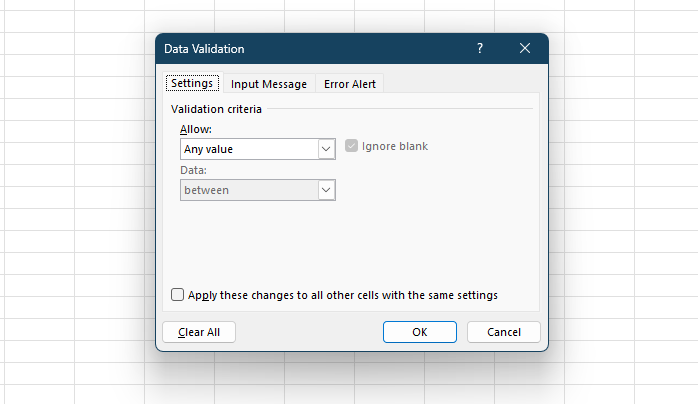
Проверка данных в Microsoft Excel — важный этап, обеспечивающий качество и надежность вводимой информации. Неверные данные могут привести к ошибкам в анализе и принятию неправильных решений, что в свою очередь может негативно сказаться на работе вашей компании или проекта. В этой статье мы научим вас, как настроить проверку данных в Excel, используя простые и доступные инструкции, чтобы ваша работа с таблицами стала более безопасной и эффективной.
Что такое проверка данных в Excel
Проверка данных в Excel — это функция, позволяющая контролировать ввод информации в ячейки, устанавливая определенные ограничения и правила. Эту функцию можно использовать для различных типов данных, таких как текст, числа, даты и даже пользовательские формулы. Научившись правильно настраивать проверку данных, вы сможете значительно снизить риск ошибок и улучшить качество ваших отчетов и анализов.
Как настроить проверку данных
Следуйте пошаговым инструкциям ниже для настройки проверки данных в Excel:
- Выделите диапазон ячеек, для которого хотите установить проверку данных.
- Перейдите на вкладку «Данные» и нажмите кнопку «Проверка данных» в группе «Работа с данными».
- В открывшемся окне выберите нужный тип проверки данных: числовая, текстовая, дата или список.
- Установите необходимые критерии ввода данных, например, диапазон значений или предустановленные элементы списка.
- На вкладке «Сообщение о вводе» создайте подсказку, которая появится при выборе ячейки.
- На вкладке «Сообщение об ошибке» настройте текст сообщения, которое будет отображаться при вводе некорректных данных.
Примеры настройки проверки данных
- Числовая проверка: оградите ввод значений от 1 до 100.
- Текстовая проверка: разрешите ввод только строк длиной не более 10 символов.
- Список: создайте выпадающий список с предустановленными значениями, например, «Да», «Нет».
Проверка числовых данных
Чтобы установить проверку числовых данных, выполните следующие действия:
- Выберите ячейку и зайдите в «Проверка данных».
- В качестве параметра выберите «Число».
- Установите условия, например, для ввода только положительных чисел > 0.
Пример использования: Если у вас есть столбец с данными о количестве продаж, убедитесь, что вводятся только положительные значения, что устранит ошибки в отчетах.
Проверка текстовых данных
Для проверки текстовых данных установите ограничения по длине строки или создайте список допустимых значений.
- Выберите ячейку, зайдите в «Проверка данных».
- Выберите «Длина текста» и установите условие, например, не более 30 символов в названии города.
Проверка даты и времени
Эта проверка помогает гарантировать, что введенные данные по времени или дате соответствуют нужным рамкам. Установите диапазон дат или временные ограничения.
- Выберите ячейку и зайдите в «Проверка данных».
- Выберите «Дата» и задайте нужный диапазон, например, только будущие даты.
Пользовательские формулы для проверки данных
С помощью пользовательских формул можно задавать более сложные правила. Для этого используйте логические операторы.
Пример формулы: Разрешите ввод данных, если значение в другой ячейке больше 50 с помощью формулы =A1>50.
Обработка ошибок и сообщения пользователю
Настройте информативные сообщения об ошибках. Например, если пользователь вводит значение не в диапазоне, сообщите, что «Значение должно быть от 1 до 100». Прозрачные инструкции помогут избежать путаницы и улучшат взаимодействие с документом.
Дополнительные возможности
Используйте условное форматирование для визуального обозначения ячеек с некорректными данными. Это особенно полезно в больших таблицах. Также рассмотрите использование VBA для автоматизации процессов проверки и создания макросов для повторяющихся задач.
Заключительные мысли
Проверка данных в Excel — это мощный инструмент для обеспечения точности и надежности ваших данных. Овладев этим функционалом, вы сможете минимизировать ошибки и упростить процесс ввода информации.
Рекомендуемые ресурсы
- Официальная документация Microsoft по Excel
- Видеоуроки на YouTube о проверке данных в Excel
- Книги по Excel и обработке данных
Практические шаги для настройки проверки данных
- Настройка проверки на целые числа:
- Выберите ячейку, нажмите «Проверка данных» > «Настройки» > выберите «Число», укажите «больше» от 0.
- Настройка проверки на текст длиной не более 10 символов:
- Выберите ячейку, нажмите «Проверка данных» > «Настройки» > «Длина текста», укажите условие «меньше или равно 10».
- Настройка проверки на даты:
- Выберите ячейку, нажмите «Проверка данных» > выберите «Дата» > установите «больше или равно» текущей дате.
Часто задаваемые вопросы
- Можно ли применять проверку данных на нескольких листах? Да, просто укажите нужные диапазоны в настройках проверки.
- Что делать, если пользователь игнорирует сообщения об ошибках? Проведите обучение пользователей и дайте подробные инструкции по использованию таблиц.
Шаблоны и макросы
Вы можете скачать готовые шаблоны для проверки данных из Интернета и адаптировать их под свои нужды. Попробуйте использовать макросы для автоматизации проверки данных, чтобы упростить работу.
Регулярная практика и эксперименты с функцией проверки данных помогут вам освоить этот инструмент и использовать его с максимальной пользой. Не забывайте применять изученные навыки на практике, чтобы сделать свой опыт работы с Excel более удобным и эффективным.


