
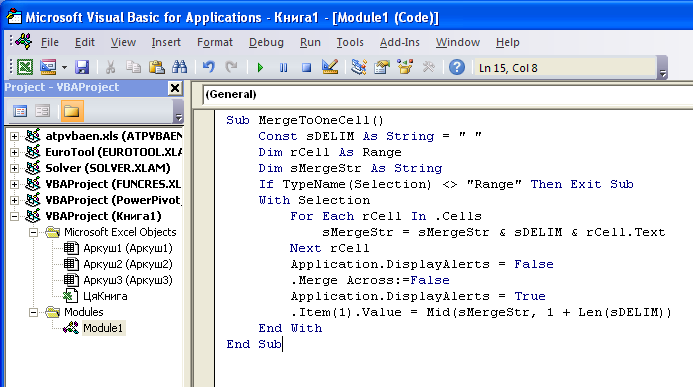
Excel VBA – это мощный инструмент автоматизации в Microsoft Excel, который позволяет значительно упростить рутинные операции. С помощью Visual Basic for Applications (VBA) вы можете создавать макросы для автоматизации задач, упрощения работы с формулами и улучшения взаимодействия с данными. Одним из ключевых понятий, необходимых для эффективного использования VBA, является понимание работы с активной ячейкой и выделенным диапазоном. В этой статье мы подробно разберем, что такое активная ячейка и выделенный диапазон в Excel VBA, как с ними работать и какие возможности они открывают.
Что такое активная ячейка и выделенный диапазон в Excel VBA?
Активная ячейка (ActiveCell) – это ячейка, которая в данный момент выделена и на которую направлены операции. Выделенный диапазон (Selection) – это набор ячеек, выбранных пользователем, который может состоять из одной или нескольких ячеек. Важно понимать разницу между этими понятиями для эффективного использования VBA.
Как получить доступ к активной ячейке и выделенному диапазону в VBA
Для работы с активной ячейкой и выделенным диапазоном в Excel VBA используются соответствующие объекты. Здесь приведены некоторые примеры:
- Получение значения активной ячейки:
- Проверка выделенного диапазона:
    Dim activeValue As Variant
    activeValue = ActiveCell.Value
    If Not Selection Is Nothing Then
        ' Ваш код для работы с выделенным диапазоном
    End If
Основные методы работы с активной ячейкой и выделенным диапазоном
Работа с активной ячейкой и выделенным диапазоном включает в себя несколько основных методов, таких как чтение, запись данных и изменение формата:
- Чтение данных из активной ячейки:
Dim cellValue As Variant cellValue = ActiveCell.Value - Запись данных в выделенный диапазон:
Selection.Value = "Привет, мир!" - Изменение формата активной ячейки:
ActiveCell.Font.Bold = True
Практические примеры использования активной ячейки и выделенного диапазона
Теперь рассмотрим практические примеры, которые помогут вам лучше понять, как использовать активные элементы Excel VBA. Например, вы можете создать макрос, который запрашивает у пользователя ввод, а затем записывает его в активные ячейки:
Sub FillActiveCells()
    Dim inputValue As String
    inputValue = InputBox("Введите значение для заполнения выделенного диапазона:")
    Selection.Value = inputValue
End Sub
Такой макрос может оказаться полезным для быстрого заполнения данных.
Советы и рекомендации по работе с активной ячейкой и выделенным диапазоном
При работе с активной ячейкой и выделенным диапазоном учтите следующие рекомендации:
- Оптимизируйте код: Старайтесь минимизировать количество обращений к `Selection`, так как это может замедлить выполнение макросов.
- Избегайте ошибок: Убедитесь, что диапазон выделен корректно, чтобы не допустить сбоев в работе макроса.
- Улучшайте производительность: Используйте массивы для работы с большими диапазонами, это значительно сокращает время выполнения кода.
Расширенные возможности работы с активной ячейкой и выделенным диапазоном
Excel VBA позволяет интегрировать сценарии с другими объектами, такими как листы и книги, что открывает возможности для создания сложных макросов. Например, вы можете установить обработчик событий, который будет срабатывать при изменении активной ячейки:
Private Sub Worksheet_Change(ByVal Target As Range)
    If Not Intersect(Target, ActiveCell) Is Nothing Then
        MsgBox "Вы изменили активную ячейку!"
    End If
End Sub
Такое событие дает возможность реагировать на изменения в данных, повышая интерактивность вашей работы с таблицами.
Заключение
В этой статье мы разобрали основные принципы работы с активной ячейкой и выделенным диапазоном в Excel VBA. Понимание этих понятий позволяет значительно улучшить автоматизацию процессов в Excel и повысить вашу продуктивность. Осваивайте активные элементы VBA, и откройте для себя новые горизонты в обработке данных.
Дополнительные ресурсы для углубления знаний
Если вы хотите улучшить свои навыки в области Excel VBA, рекомендуем ознакомиться с следующими ресурсами:
- Книги по Excel VBA на Amazon
- Онлайн-курсы на Coursera
- Форумы и сообщества на Stack Overflow
Чек-лист по работе с активной ячейкой и выделенным диапазоном в Excel VBA
- Определите активную ячейку с помощью объекта `ActiveCell`.
- Убедитесь, что выделенный диапазон корректен, прежде чем выполнять операции.
- Ограничьте количество обращений к `Selection` для повышения скорости выполнения.
- Используйте массивы для работы с большими наборами данных.
- Настройте обработчики событий для автоматизации реакции на изменения в данных.
Следуя этим рекомендациям, вы сможете эффективно использовать активные элементы Excel и значительно упростить свою работу с данными.


