
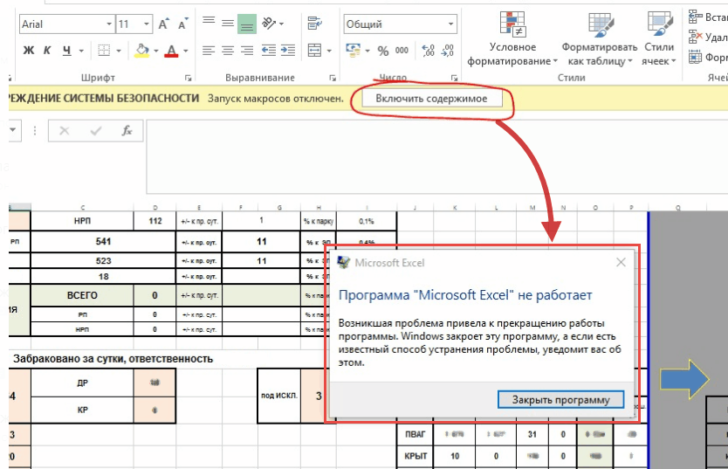
Excel является незаменимым инструментом для работы с данными, и если вы хотите повысить свою продуктивность, вам следует освоить VBA (Visual Basic for Applications). Этот язык программирования позволяет автоматизировать рутинные задачи в Excel, создавать макросы и разрабатывать пользовательские решения. В этой статье мы подробно рассмотрим, как использовать Excel VBA на Windows 10, чтобы оптимизировать вашу работу с данными.
Введение
VBA — это встроенный язык программирования в приложениях Microsoft Office, таких как Excel, Word и Access. Он даёт возможность автоматизировать задачи и улучшить эффективность при работе с большими объёмами данных. Используя преимущества VBA, вы можете создавать собственные функции, обрабатывать данные и представлять их с помощью макросов, значительно сокращая время выполнения рутинных операций.
Преимущества использования VBA в Excel
- Автоматизация: Позвольте VBA взять на себя выполнение повторяющихся задач, чтобы сэкономить ваше время.
- Гибкость: Разработайте пользовательские функции и формы для расширения возможностей Excel.
- Интеграция: Объедините Excel с другими приложениями Office, чтобы создать мощные рабочие процессы.
Цель статьи: Научить пользователей основам VBA в Windows 10, предоставив практическое руководство шаг за шагом.
1. Установка и настройка
1.1. Проверка совместимости
Прежде чем начинать работу с VBA, убедитесь, что ваш компьютер удовлетворяет следующим требованиям:
- Операционная система: Windows 10.
- Версия Excel: VBA поддерживается в большинстве версий Excel, начиная с Excel 2000. Убедитесь, что у вас стоит версия Office с поддержкой VBA.
1.2. Включение редактора VBA
Чтобы включить редактор VBA, выполните следующие шаги:
- Откройте Excel.
- Перейдите во вкладку Файл и выберите Параметры.
- В открывшемся окне выберите Настроить ленту.
- В правой части окна отметьте галочкой раздел Разработчик и нажмите ОК.
- Теперь на ленте появится вкладка Разработчик, где вы сможете найти инструменты для работы с макросами и редактором VBA.
Настройка безопасности макросов
Чтобы разрешить выполнение макросов, следуйте данным шагам:
- Перейдите на вкладку Разработчик и выберите Параметры макросов.
- Выберите вариант Включить все макросы (не рекомендуется для общедоступных файлов) или Включить макросы с уведомлением.
2. Основы VBA
2.1. Интерфейс редактора VBA
Редактор VBA включает несколько ключевых элементов:
- Окно проекта: отображает все модули и объекты, связанные с вашим проектом.
- Окно редактора кода: здесь вы будете писать код для своих макросов.
- Окно немедленного выполнения: используется для выполнения кода в реальном времени и тестирования.
2.2. Создание макросов
Следуйте пошаговой инструкции для записи макросов:
- В разделе Разработчик нажмите на кнопку Запись макроса.
- Дайте имя вашему макросу и, при необходимости, укажите комбинацию клавиш для быстрого доступа.
- Выполните действия в Excel, которые вы хотите автоматизировать.
- После завершения нажмите кнопку Остановить запись.
Пример простого макроса
Вот простой пример, который записывает текст «Привет, мир!» в ячейку A1:
Sub ПростойМакрос()
    Range("A1").Value = "Привет, мир!"
End Sub
3. Программирование на VBA
3.1. Основные структуры
Изучите основные конструкции языка:
- Объявление переменных: Для объявления переменной используйте
Dim:Dim название As String
- Условные конструкции:
If условие Then ' Действия Else ' Альтернативные действия End If - Циклы:
For i = 1 To 10
    ' Действия
Next i
3.2. Работа с листами и ячейками
Для создания нового листа и записи данных в ячейку используйте следующий код:
Sub СоздатьЛист()
    Worksheets.Add.Name = "НовыйЛист"
    Worksheets("НовыйЛист").Range("A1").Value = "Данные"
End Sub
3.3. Обработка ошибок
Используйте конструкцию On Error для обработки ошибок:
On Error GoTo ОбработкаОшибки
' Код, который может вызвать ошибку
Exit Sub
ОбработкаОшибки:
MsgBox "Ошибка: " & Err.Description
4. Расширенные возможности VBA
4.1. Работа с диалоговыми окнами
Создайте пользовательскую форму для сбора данных:
- В редакторе VBA выберите Insert → UserForm.
- Добавьте элементы управления, такие как текстовые поля и кнопки, используя инструменты на панели инструментов.
4.2. Автоматизация задач
Вот пример скрипта для автоматизации очистки ячеек:
Sub ОчиститьЯчейки()
    Range("A1:C10").ClearContents
End Sub
4.3. Оптимизация производительности
Рекомендуем использовать следующие советы для улучшения производительности:
- Используйте массивы для хранения и обработки данных, что ускорит выполнение кода.
- Сведите к минимуму взаимодействие с ячейками, загружая данные в массивы для дальнейшей манипуляции.
5. Безопасность и управление доступом
5.1. Защита макросов
Чтобы защитить свой код от несанкционированного доступа:
- Перейдите в свойства проекта в редакторе VBA (правый клик на проекте → Свойства → Защита).
- Установите пароль для защиты макросов.
5.2. Управление доступом
Создайте разные уровни доступа для пользователей, используя группы и роли.
6. Ресурсы и дальнейшее обучение
6.1. Полезные ресурсы
- Книги: «Excel VBA Programming For Dummies» от Michael Alexander.
- Сайты: Contextures, Excel Easy.
6.2. Дополнительные возможности
Изучите библиотеки для работы с внешними данными, такие как ADO для доступа к базам данных.
Заключение
В этой статье мы рассмотрели основные концепции Excel VBA, начиная от установки и заканчивая созданием и оптимизацией макросов. Практикуйтесь и экспериментируйте с созданными макросами, и вы сможете значительно упростить свою работу в Excel. Помните: практическое обучение — это лучший способ освоить программирование на VBA.
Чек-лист для начинающих пользователей VBA
- Убедитесь в совместимости: Проверьте, что ваша версия Excel поддерживает VBA.
- Включите вкладку ‘Разработчик’: Настройте Excel для доступа к инструментам VBA.
- Запишите свой первый макрос: Знакомьтесь с основами записи макросов.
- Сохраняйте код и тестируйте его: Убедитесь, что ваш код работает корректно.
- Обрабатывайте ошибки: Используйте конструкции для управления исключениями.
Если у вас остались вопросы, обращайтесь к профессиональным сообществам или форумам. Удачи в обучении и автоматизации ваших задач с помощью VBA!


