
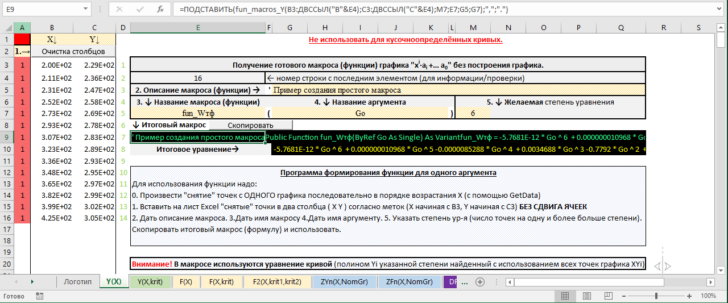
Работа с текстом — одно из важнейших направлений в автоматизации Excel с помощью VBA. В этой статье вы узнаете, как эффективно извлекать нужные части строк, используя язык программирования VBA. Мы рассмотрим основные функции, примеры их применения и полезные советы, которые помогут вам оптимизировать вашу работу.
Основные понятия и терминология
Прежде чем приступить к написанию кода, ознакомьтесь с основными терминами:
- Строка: последовательность символов, содержащая буквы, цифры или специальные символы.
- Индекс: позиция символа в строке, начинающаяся с 1. Например, в строке «Пример» буква «П» имеет индекс 1.
- Подстрока: часть строки, которую можно выделить по заданным индексам. Например, в строке «Пример» подстрокой может быть «При» (позиции 1-3).
Методы и функции для работы со строками в VBA
VBA предлагает несколько функций для манипуляции со строками. Ниже представлены основные из них:
- Left: возвращает указанное количество символов с начала строки. Пример:
Left("Пример", 3)вернет «При». - Right: возвращает указанное количество символов с конца строки. Пример:
Right("Пример", 3)вернет «мер». - Mid: возвращает подстроку, начиная с указанной позиции и заданной длины. Пример:
Mid("Пример", 3, 3)вернет «име». - InStr: находит позицию первой встречи одной строки в другой. Пример:
InStr("Пример строки", "строки")вернет 8. - Replace: заменяет часть строки на другую. Пример:
Replace("Пример строки", "Пример", "Пример обработанный")вернет «Пример обработанный строки».
Эти функции позволят вам извлекать нужные данные из строк, упрощая автоматизацию процессов в Excel.
Примеры использования функций
Использование функции `Left`
Чтобы вырезать первые 5 символов строки, используйте следующий код:
Sub ExtractLeft()
    Dim originalString As String
    Dim extractedString As String

    originalString = "Пример строки"
    extractedString = Left(originalString, 5)

    MsgBox extractedString ' Выведет "Приме"
End Sub
Использование функции `Right`
Чтобы вырезать последние 5 символов строки, примените следующий код:
Sub ExtractRight()
    Dim originalString As String
    Dim extractedString As String

    originalString = "Пример строки"
    extractedString = Right(originalString, 5)

    MsgBox extractedString ' Выведет "роки"
End Sub
Использование функции `Mid`
Чтобы вырезать подстроку с позиции 3 по 6, используйте следующий код:
Sub ExtractMid()
    Dim originalString As String
    Dim extractedString As String

    originalString = "Пример строки"
    extractedString = Mid(originalString, 3, 4)

    MsgBox extractedString ' Выведет "имер"
End Sub
Использование функции `InStr`
Чтобы найти позицию слова «строки» в строке, используйте следующий код:
Sub FindInStr()
    Dim originalString As String
    Dim position As Integer

    originalString = "Пример строки"
    position = InStr(originalString, "строки")

    MsgBox position ' Выведет 8
End Sub
Комбинирование функций
Чтобы вырезать часть строки после слова «Пример», используйте следующий код:
Sub ExtractAfterWord()
    Dim originalString As String
    Dim position As Integer
    Dim extractedString As String

    originalString = "Пример строки"
    position = InStr(originalString, "Пример")

    If position > 0 Then
        extractedString = Mid(originalString, position + Len("Пример"), Len(originalString) - position - Len("Пример") + 1)
        MsgBox extractedString ' Выведет " строки"
    End If
End Sub
Практические примеры
Пример 1: Извлечение имени из полного имени
Предположим, у вас есть список полных имен в столбце A, и вы хотите извлечь только имя в столбец B:
Sub ExtractFirstName()
    Dim ws As Worksheet
    Set ws = ThisWorkbook.Sheets("Sheet1")

    Dim lastRow As Long
    lastRow = ws.Cells(ws.Rows.Count, "A").End(xlUp).Row

    Dim i As Long
    For i = 1 To lastRow
        Dim fullName As String
        fullName = ws.Cells(i, 1).Value

        Dim spacePosition As Integer
        spacePosition = InStr(fullName, " ")

        If spacePosition > 0 Then
            ws.Cells(i, 2).Value = Left(fullName, spacePosition - 1)
        Else
            ws.Cells(i, 2).Value = fullName
        End If
    Next i
End Sub
Пример 2: Извлечение домена из электронного адреса
Если у вас есть список электронных адресов в столбце A, и вам нужно извлечь только домен в столбец B:
Sub ExtractDomain()
    Dim ws As Worksheet
    Set ws = ThisWorkbook.Sheets("Sheet1")

    Dim lastRow As Long
    lastRow = ws.Cells(ws.Rows.Count, "A").End(xlUp).Row

    Dim i As Long
    For i = 1 To lastRow
        Dim email As String
        email = ws.Cells(i, 1).Value

        Dim atPosition As Integer
        atPosition = InStr(email, "@")

        If atPosition > 0 Then
            ws.Cells(i, 2).Value = Mid(email, atPosition + 1, Len(email) - atPosition)
        Else
            ws.Cells(i, 2).Value = "Неверный email"
        End If
    Next i
End Sub
Преимущества и недостатки
Преимущества
- Автоматизация процессов — значительно уменьшает время, затрачиваемое на рутинные задачи.
- Гибкость в написании кода, что позволяет адаптировать его под нужды пользователя.
- Увеличение скорости обработки данных, по сравнению с ручными методами.
Недостатки
- Требует знаний программирования, что может стать преградой для новичков.
- Ошибки в коде могут привести к неверным данным. Важно регулярно тестировать код.
- Функции могут иметь ограничения по длине текста, что стоит учитывать при работе с большими объемами данных.
Советы и рекомендации
- Проверяйте строки на наличие пробелов и нежелательных символов перед обработкой.
- Оптимизируйте код, повторно не вызывая одни и те же функции.
- Тестируйте различные наборы данных, чтобы убедиться в надежности вашего кода.
- Документируйте ваш код, чтобы облегчить понимание его логики.
Заключение
Использование VBA для обработки строк в Excel позволяет значительно упростить рутинные задачи и настроить автоматизацию на нужды вашего бизнеса. Зная основные функции и их применение, вы сможете легко извлекать данные и повышать свою продуктивность в работе с Excel.
Чек-лист по вырезанию части строки в Excel VBA
- Определите цель: какая часть строки вам нужна?
- Выберите функцию для работы с строками.
- Напишите и протестируйте свой код в редакторе VBA.
- Проверьте его на различных данных.
- Добавьте обработку ошибок для пустых значений.
- Документируйте код с комментариями.
- Оптимизируйте код, убрав лишние вызовы функций.
Следуя этому чек-листу, вы сможете уверенно работать с текстовыми данными в Excel и автоматизировать свои процессы с помощью VBA.


