
В современном мире работы с данными Microsoft Excel становится не просто инструментом для создания таблиц, а мощным средством автоматизации и анализа данных. Особенно это актуально при работе с обширными базами данных, такими как PostgreSQL. Соединяя возможности Excel с базами данных через язык программирования Visual Basic for Applications (VBA) и драйверы ODBC, вы можете автоматизировать многие задачи, связанные с извлечением и управлением данными. В этом руководстве вы узнаете, как подключить Excel к PostgreSQL с помощью VBA и ODBC, а также получите советы по оптимизации ваших операций.
1. Предварительные требования
Перед началом работы убедитесь, что у вас установлено следующее программное обеспечение:
- Microsoft Excel: необходим для создания макросов и работы с таблицами.
- PostgreSQL: СУБД, с которой вы собираетесь работать.
- ODBC драйвер для PostgreSQL: это программное обеспечение, обеспечивающее связь между Excel и PostgreSQL.
Установка и настройка драйвера ODBC
- Скачайте ODBC драйвер с официального сайта PostgreSQL.
- Установите драйвер, следуя подсказкам установщика.
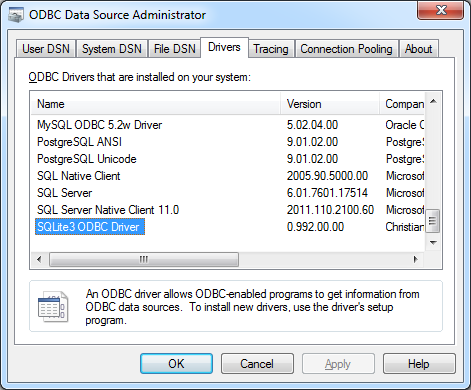
- Проверьте успешную установку, открыв «Панель управления» и найдя раздел «Источники данных (ODBC)».
2. Настройка подключения ODBC
Чтобы ваш Excel мог взаимодействовать с PostgreSQL, необходимо настроить источник данных ODBC (DSN). Следуйте этим шагам:
- Откройте панель управления ODBC, выбрав «Настройка источников данных ODBC» в разделе «Администрирование».
- Перейдите на вкладку «Системный DSN» и нажмите «Добавить».
- Выберите драйвер PostgreSQL и нажмите «Готово».
- Введите имя DSN, описание (опционально), адрес сервера, имя базы данных, имя пользователя и пароль.
- Нажмите «Тестировать» для проверки подключения.
3. Основы Excel VBA
Прежде чем приступать к написанию кода, ознакомьтесь с основами VBA:
- Запустите редактор VBA, нажав ALT + F11 в Excel.
- Создайте новый модуль, выбрав Вставка > Модуль.
VBA является объектно-ориентированным языком программирования, который позволяет выполнять автоматизацию в Excel, что значительно упрощает работу с данными.
4. Подключение к PostgreSQL через ODBC с помощью VBA
Теперь, когда у вас настроен DSN, вы можете подключиться к PostgreSQL, используя следующий код:
Dim cn As ADODB.Connection
Set cn = New ADODB.Connection
cn.Open "DSN=YourDSN;Database=YourDatabase;Uid=YourUsername;Pwd=YourPassword;"
Не забудьте обработать возможные ошибки при подключении к базе данных. Используйте конструкцию On Error для управления нежелательными сбоями.
5. Выполнение запросов к PostgreSQL
После подключения вы можете выполнять SQL-запросы. Пример запроса:
Dim rs As ADODB.Recordset
Set rs = New ADODB.Recordset
rs.Open "SELECT * FROM your_table", cn, adOpenStatic, adLockOptimistic
С помощью команд INSERT, UPDATE и DELETE вы можете управлять данными в PostgreSQL. Команда ADODB.Command будет полезна для сложных запросов.
6. Импорт данных из PostgreSQL в Excel
Для заполнения листа Excel данными из Recordset воспользуйтесь следующим кодом:
Dim i As Integer
i = 1
Do While Not rs.EOF
    Cells(i, 1).Value = rs.Fields(0).Value
    Cells(i, 2).Value = rs.Fields(1).Value
    rs.MoveNext
    i = i + 1
Loop
Этот код извлечет данные из Recordset и заполнит соответствующие ячейки в Excel, что значительно оптимизирует ваш процесс анализа данных.
7. Экспорт данных из Excel в PostgreSQL
Для записи данных из Excel в PostgreSQL используйте следующий пример кода:
Dim cmd As ADODB.Command
Set cmd = New ADODB.Command
cmd.ActiveConnection = cn
cmd.CommandText = "INSERT INTO your_table (column1, column2) VALUES (?, ?)"
cmd.CommandType = adCmdText

For i = 1 To lastRow
    cmd.Parameters.Append cmd.CreateParameter("param1", adVarChar, adParamInput, 50, Cells(i, 1).Value)
    cmd.Parameters.Append cmd.CreateParameter("param2", adVarChar, adParamInput, 50, Cells(i, 2).Value)
    cmd.Execute
    cmd.Parameters.Clear
Next i
Этот код позволит вам перебрать строки в Excel и выполнить несколько INSERT запросов в PostgreSQL.
8. Оптимизация и улучшение производительности
Работа с массивными данными может быть вызовом. Вот несколько советов для оптимизации:
- Используйте пакетную обработку для уменьшения нагрузки на сервер.
- Отключите обновление экрана с помощью
Application.ScreenUpdating = Falseи автоматические вычисления с помощьюApplication.Calculation = xlCalculationManualво время выполнения скриптов.
9. Заключение
В этой статье мы рассмотрели, как подключить Excel к PostgreSQL через ODBC с использованием VBA. Вы узнали о настройках подключения, написании кода для выполнения SQL-запросов и советы по оптимизации работы с данными. Эти знания помогут вам автоматизировать рутинные задачи и улучшить эффективность вашей работы с данными.
10. FAQ
- Как устранить типичные ошибки при подключении? Проверьте, правильно ли введены параметры DSN, такие как адрес сервера и учетные данные.
- Как защитить учетные данные в VBA-коде? Избегайте хранения учетных данных в открытом виде в коде. Используйте защищенные методы шифрования или вводите данные во время выполнения макроса.
- Можно ли использовать один и тот же код для работы с другими СУБД? Да, но нужно будет изменить строку подключения и адаптировать SQL-запросы в соответствии с синтаксисом выбранной СУБД.
Чек-лист
- Установить PostgreSQL и ODBC драйвер.
- Настроить DSN для подключения.
- Запустить редактор VBA в Excel.
- Написать код для подключения к базе данных.
- Выполнить SQL-запросы.
- Импортировать и экспортировать данные между Excel и PostgreSQL.
- Оптимизировать скрипты для работы с большими объемами данных.
Используя Excel VBA для работы с PostgreSQL через ODBC, вы получите мощный инструмент для анализа и управления данными, позволяющий значительно экономить время и усилия при выполнении рутинных задач.


