
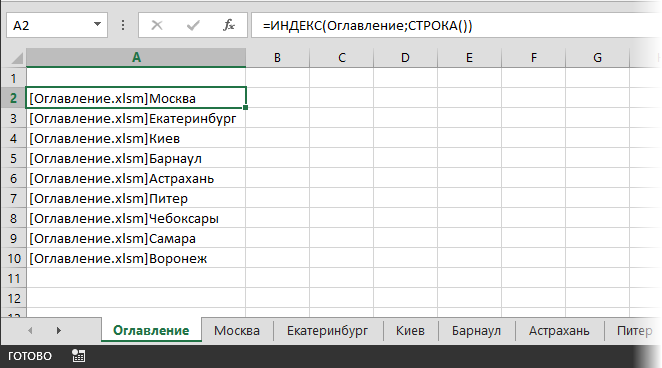
В Microsoft Excel с использованием VBA (Visual Basic for Applications) часто возникает необходимость проверять, какой именно лист в данный момент активен. Это нужно для автоматизации процессов и выполнения условных действий, что значительно упрощает работу с большими объемами данных. В этой статье мы рассмотрим различные методы проверки активного листа в Excel с применением VBA, а также приведем практические примеры их использования.
Основы работы с листами в VBA
Прежде чем перейти к методам проверки активного листа, освежим в памяти базовые понятия о листах в VBA:
- Объект Workbook: представляет книгу Excel, которая содержит один или несколько листов.
- Объект Worksheet: это отдельный лист в книге Excel, содержащий данные, формулы, графики и другие элементы.
- Активный лист: это лист, который в данный момент выбран пользователем, на котором будут выполняться операции.
Понимание этих основ поможет вам лучше разобраться в приведенных далее примерах кода.
Методы проверки активного листа
Существует несколько способов проверить, какой лист активен в данный момент. Каждое решение имеет свои преимущества и недостатки. Давайте посмотрим на них подробнее.
1. Свойство ActiveSheet
Самый простой способ проверки активного листа – использование свойства ActiveSheet, которое возвращает ссылку на текущий активный лист:
Sub CheckActiveSheet()
    Dim ws As Worksheet
    Set ws = ActiveSheet

    MsgBox "Активный лист: " & ws.Name
End Sub
Преимущества: простота реализации и минимальные затраты времени на кодирование.
Недостатки: эффективность может снизиться, если необходимо часто взаимодействовать с активным листом в больших объемах данных. Кроме того, учитывайте, что ActiveSheet может не всегда отражать правильный контекст в сложных сценариях.
2. Проверка по имени листа
Если вы хотите проверить, является ли конкретный лист активным, используйте следующий код:
Sub CheckSpecificSheet()
    If ActiveSheet.Name = "Лист1" Then
        MsgBox "Лист1 активен!"
    Else
        MsgBox "Активен другой лист."
    End If
End Sub
Преимущества: возможность выполнять конкретные действия только для одного активного листа.
Недостатки: неэффективно, если нужно проверить много листов или выполнять множество операций.
3. Использование цикла для проверки
Если вам нужно проверить активность нескольких листов, можете использовать цикл:
Sub CheckMultipleSheets()
    Dim ws As Worksheet
    For Each ws In ThisWorkbook.Worksheets
        If ws.Name = ActiveSheet.Name Then
            MsgBox "Активный лист: " & ws.Name
            Exit Sub
        End If
    Next ws
End Sub
Преимущества: удобно для работы с большим количеством листов.
Недостатки: сложный код и возможные задержки, особенно при большом количестве листов.
Практические примеры
Пример 1: Автоматическое выполнение действий на активном листе
Допустим, вам нужно автоматически форматировать данные на активном листе:
Sub FormatActiveSheet()
    With ActiveSheet
        .Range("A1:B10").Font.Bold = True
        .Range("A1:B10").Interior.Color = RGB(200, 200, 200)
    End With
End Sub
Этот код позволяет быстро форматировать диапазон ячеек на активном листе.
Пример 2: Условное выполнение действий на активном листе
Если вам нужно выполнить определенные действия только на конкретном активном листе, используйте следующий код:
Sub ConditionalAction()
    If ActiveSheet.Name = "Данные" Then
        ' Выполнение действий на листе "Данные"
        ActiveSheet.Range("A1").Value = "Обновлено"
    Else
        MsgBox "Этот макрос работает только на листе 'Данные'."
    End If
End Sub
Таким образом, вы можете избежать ошибок, связанных с выполнением действий на неправильном листе.
Советы и рекомендации
- Проверка наличия листа: Перед выполнением действий убедитесь, что лист существует:
Sub CheckSheetExists()
        Dim ws As Worksheet
        On Error Resume Next
        Set ws = ThisWorkbook.Worksheets("Лист1")
        On Error GoTo 0

        If Not ws Is Nothing Then
            MsgBox "Лист1 существует!"
        Else
            MsgBox "Лист1 не найден."
        End If
End SubSub SafeActiveSheetCheck()
On Error GoTo ErrorHandler
Dim ws As Worksheet
Set ws = ActiveSheet
MsgBox "Активный лист: " & ws.Name
Exit Sub
ErrorHandler:
MsgBox "Ошибка: " & Err.Description
End SubActiveSheet, например, сохраняйте ссылки на активный лист в переменных.Чек-лист для проверки активного листа в Excel VBA
- Определите действия, которые нужно выполнить в зависимости от активного листа.
- Используйте свойство
ActiveSheetдля получения информации об активном листе. - Проверьте, существует ли целевой лист перед выполнением действий.
- Применяйте обработку ошибок для снижения вероятности сбоев в выполнении кода.
- Оптимизируйте код для уменьшения задержек и повышения производительности.
- Документируйте код для удобства дальнейшего обновления.
Заключение
Проверка активного листа в Excel VBA является важным навыком для автоматизации задач и создания эффективных макросов. Мы рассмотрели основные методы проверки активного листа, продемонстрировали практические примеры их использования и предложили полезные рекомендации. Надеемся, что информация, представленная в этой статье, поможет вам оптимизировать работу с Excel и VBA, а также создать более сложные и эффективные макросы.
Обладая этими знаниями, вы сможете значительно упростить свои задачи и повысить продуктивность своей работы.


