
В современном мире, где автоматизация процессов становится важнейшим фактором для повышения эффективности, Microsoft Excel с поддержкой VBA (Visual Basic for Applications) является незаменимым инструментом. Использование событий в VBA позволяет пользователям автоматизировать рутинные задачи и улучшить рабочие процессы. В этой статье мы подробно рассмотрим, как правильно использовать события в VBA для Excel, чтобы сделать вашу работу более продуктивной.
Основы работы с VBA в Excel
VBA — это мощный язык программирования, который интегрирован в Microsoft Excel и позволяет создавать макросы для автоматизации различных задач. С помощью VBA можно писать коды, которые будут выполнять последовательности действий, автоматически реагируя на изменения в рабочих листах и книгах.
Как открыть редактор VBA
Для начала работы с VBA необходимо открыть редактор. Сделайте это, следуя простым шагам:
- Запустите Microsoft Excel.
- Нажмите Alt + F11 на клавиатуре или выберите вкладку «Разработчик» и нажмите «Visual Basic».
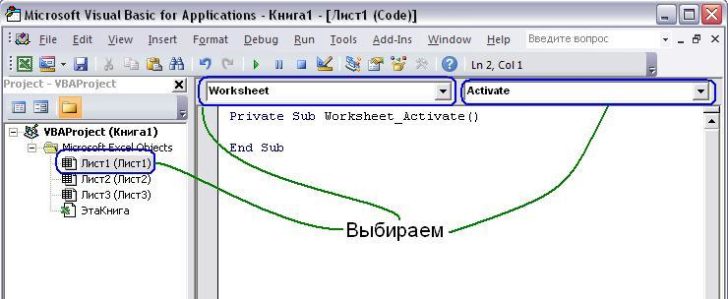
- Перед вами откроется редактор с несколькими панелями, включая окно проекта и окно кода.
Что такое события в VBA?
События в VBA — это действия, которые происходят в Excel при взаимодействии с элементами интерфейса, например, при открытии файла, изменении данных в ячейке или выборе определенного диапазона. Эти события дают возможность затрагивать автоматизацию и реагировать на изменения. Используя события, вы сможете создавать более сложные и эффективные макросы.
Типы событий в VBA
- События рабочей книги:
Workbook_Open: активируется при открытии книги.Workbook_BeforeClose: срабатывает перед закрытием книги.Workbook_BeforeSave: вызывается перед сохранением книги.
- События листа:
Worksheet_Change: происходит при изменении данных на листе.Worksheet_SelectionChange: срабатывает при изменении выбора ячейки.Worksheet_BeforeDoubleClick: активируется при двойном клике на ячейке.
- События приложения:
Application_WorkbookOpen: вызывается при открытии любой рабочей книги.Application_WorkbookBeforeSave: срабатывает перед сохранением любой рабочей книги.
Как использовать события в VBA
Автоматизация процессов с помощью событий в VBA — это ключ к повышению производительности. Давайте рассмотрим, как настроить события для рабочей книги, листа и приложения.
Настройка событий рабочей книги
- Откройте редактор VBA и выберите объект
ThisWorkbookв окне проекта. - Настройте событие
Workbook_Open, добавив следующий код: - Для события
Workbook_BeforeCloseдобавьте: - Теперь добавьте код для события
Workbook_BeforeSave:
Private Sub Workbook_Open()
    Sheets("Лист1").Activate
End SubPrivate Sub Workbook_BeforeClose(Cancel As Boolean)
If MsgBox("Вы уверены, что хотите закрыть книгу?", vbYesNo) = vbNo Then
Cancel = True
End If
End SubPrivate Sub Workbook_BeforeSave(ByVal SaveAsUI As Boolean, Cancel As Boolean)
MsgBox "Книга будет сохранена."
End SubНастройка событий листа
- Выберите нужный лист в окне проекта, напр.
Sheet1. - Настройте событие
Worksheet_Change: - Теперь добавьте код для события
Worksheet_SelectionChange: - Добавьте код для события
Worksheet_BeforeDoubleClick:
Private Sub Worksheet_Change(ByVal Target As Range)
    If Not Intersect(Target, Range("A1")) Is Nothing Then
        Range("B1").Value = Target.Value * 2
    End If
End SubPrivate Sub Worksheet_SelectionChange(ByVal Target As Range)
Target.Font.Bold = True
End SubPrivate Sub Worksheet_BeforeDoubleClick(ByVal Target As Range, Cancel As Boolean)
Cancel = True
MsgBox "Вы дважды щелкнули по ячейке " & Target.Address
End SubНастройка событий приложения
- Создайте новый класс-модуль для событий приложения, щелкнув правой кнопкой на «Проект» и выбрав «Insert» > «Class Module».
- Добавьте код для события
Application_WorkbookOpen: - Добавьте событие
Application_WorkbookBeforeSave:
Private Sub App_WorkbookOpen(ByVal Wb As Workbook)
    MsgBox "Открыта новая рабочая книга: " & Wb.Name
End SubPrivate Sub App_WorkbookBeforeSave(ByVal Wb As Workbook, SaveAsUI As Boolean, Cancel As Boolean)
If MsgBox("Вы хотите сохранить книгу " & Wb.Name & "?", vbYesNo) = vbNo Then
Cancel = True
End If
End SubРасширенные примеры использования
События VBA могут быть использованы для автоматизации различных сценариев. Вот несколько примеров:
- Автоматизация отчетов: Используйте события для создания отчетов автоматически по заданному расписанию или при вводе данных.
- Управление данными: Создайте систему, которая проверяет введенные данные на корректность перед их сохранением.
- Интеграция с другими приложениями: Организуйте автоматическую отправку отчетов через электронную почту или интеграцию с другими системами.
Типичные проблемы и их решения
Во время работы с событиями могут возникнуть сложности. Вот некоторые распространенные проблемы и способы их решения:
- События не срабатывают: Убедитесь, что код правильно написан и размещен в корректном объекте.
- Конфликты между событиями: При наличии нескольких событий на одном листе тестируйте каждую часть кода отдельно.
- Ошибки в коде: Используйте режим отладки, чтобы находить и исправлять ошибки.
Чек-лист по настройке событий в VBA
- Определите, какие события вам нужны (рабочая книга, лист или приложение).
- Откройте редактор VBA и выберите нужный компонент (книга, лист).
- Вставьте код для выбранных событий.
- Тестируйте код на предмет ошибок и корректной работы.
- Добавьте комментарии для будущего понимания логики кода.
Заключение
Использование событий в VBA — это мощный способ автоматизации процессов в Excel. С помощью приведенных инструкций и примеров вы сможете улучшить свою продуктивность и удвоить эффективность работы с данными. Не бойтесь экспериментировать и постоянно изучать новые техники для освоения возможностей VBA.
Для получения дополнительной информации ознакомьтесь с официальной документацией Microsoft [VBA Reference](https://docs.microsoft.com/en-us/office/vba/api/overview/excel).


