
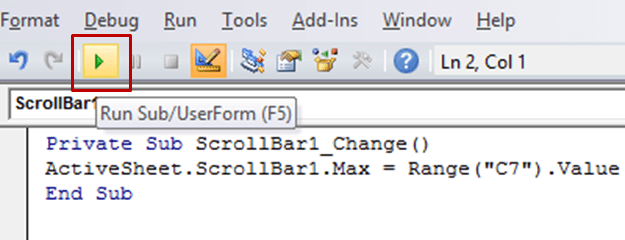
Scrollbar (ползунок) в Excel VBA — это эффективный инструмент, который позволяет пользователям динамически взаимодействовать с данными в таблицах. Благодаря Scrollbar можно быстрее и проще управлять значениями в больших объемах данных. В этой статье мы подробно разберем, как создать, настроить и использовать Scrollbar в Excel с помощью VBA. Вы также узнаете о его преимуществах и недостатках, ознакомитесь с примерами практического применения и получите полезные рекомендации для работы с этим элементом управления.
Что такое Scrollbar?
Scrollbar — это элемент управления, который позволяет пользователям устанавливать значения в определённом диапазоне, перемещая ползунок. В Excel VBA можно использовать как горизонтальный, так и вертикальный Scrollbar. Горизонтальный Scrollbar больше подходит для отображения линейных значений, тогда как вертикальный используется для выбора значений, где требуется больше диапазон.
Использование Scrollbar помогает улучшить визуализацию данных и делает взаимодействие с таблицами более интуитивным, особенно в случае работы с большими массивами данных.
Добавление Scrollbar на лист
- Откройте панель управления элементами:
- Перейдите на вкладку «Разработчик» (Developer). Если она не активирована, включите её в настройках Excel.
- Нажмите на «Вставить» (Insert) и выберите «Элементы управления ActiveX» (ActiveX Controls).
- Выберите «Scrollbar» (горизонтальный или вертикальный) из списка доступных элементов управления.
- Разместите Scrollbar:
Щелкните и перетащите мышью, чтобы разместить Scrollbar на листе в удобном для пользователя месте.
Настройка Scrollbar через свойства
После добавления Scrollbar его свойства можно настроить следующим образом:
- Name: Установите имя Scrollbar (например, «ScrollBar1»), отражающее его назначение.
- Min: Минимальное значение (например, 0), с которого начинается движение ползунка.
- Max: Максимальное значение (например, 100), до которого может двигаться ползунок.
- SmallChange: Значение, на которое изменяется положение ползунка при щелчке на стрелках (например, 1).
- LargeChange: Значение, на которое изменяется позиция ползунка при щелчке на области между стрелкой и самим ползунком (например, 10).
Написание кода VBA для работы с Scrollbar
Чтобы использовать Scrollbar, вам необходимо написать соответствующий код VBA. Вот пример, который позволяет изменять значение в ячейке A1 в зависимости от положения ползунка:
Private Sub ScrollBar1_Change()
    Range("A1").Value = ScrollBar1.Value
End Sub
Этот код можно адаптировать для различных задач, поменяв ссылку на ячейку или добавив дополнительные функции.
Пример использования Scrollbar для динамического изменения данных
Рассмотрим пошаговый пример, в котором Scrollbar будет использоваться для фильтрации данных в таблице:
- Создайте Scrollbar и разместите его на листе.
- Настройте Scrollbar:
- Name: «FilterScrollBar»
- Min: 0
- Max: 100
- SmallChange: 1
- LargeChange: 10
- Добавьте код VBA:
Private Sub FilterScrollBar_Change()
    Dim filterValue As Integer
    filterValue = FilterScrollBar.Value

    Dim lastRow As Long
    lastRow = Cells(Rows.Count, 1).End(xlUp).Row

    For i = 2 To lastRow
        If Cells(i, 2).Value >= filterValue Then
            Rows(i).Hidden = False
        Else
            Rows(i).Hidden = True
        End If
    Next i
End Sub
Данный код динамически скрывает строки, значения в которых в столбце B меньше, чем установленное Scrollbar значение, что упрощает работу с таблицей.
Основные концепции и идеи
Использование Scrollbar в Excel VBA добавляет интерактивность к данным. Пользователи могут легко управлять значениями, делая работу с большими наборами данных более эффективной. Scrollbar может использоваться не только для фильтрации, но и для:
- Установки параметров для графиков.
- Регулировки значений в формулах.
- Визуализации изменений в данных.
Преимущества и недостатки
Преимущества использования Scrollbar в Excel VBA включают:
- Интерактивность: Позволяет пользователям управлять данными в реальном времени.
- Удобство: Изменение значений с помощью ползунка проще, чем ввод данных вручную.
- Адаптируемость: Scrollbar легко настраивается под различные задачи.
К недостаткам можно отнести:
- Сложность настройки: Процесс может показаться сложным для пользователей, не знакомых с VBA.
- Скрытые значения: При неправильной настройке могут скрываться важные данные.
Примеры и кейсы
- Фильтрация данных: Используйте Scrollbar для настройки значений, которые влияют на отображение данных в таблице.
- Корректировка коэффициентов: Создайте Scrollbar для изменения коэффициента, влияющего на расчеты стоимости товара.
Рекомендации и лучшие практики
- Документируйте код: Добавляйте комментарии к коду для улучшения восприятия другими пользователями.
- Тестируйте на разных данных: Проверяйте функциональность Scrollbar с различными наборами данных.
- Обучите пользователей: Проведите обучение для конечных пользователей о том, как работать с Scrollbar.
Чек-лист по созданию и настройке Scrollbar в Excel VBA
- Активируйте вкладку «Разработчик».
- Добавьте Scrollbar на лист.
- Настройте свойства Scrollbar (Min, Max, SmallChange, LargeChange).
- Напишите код VBA для обработки изменений значений.
- Протестируйте взаимодействие Scrollbar с данными.
- Обучите пользователей по работе с новым элементом управления.
Заключение
Scrollbar в Excel VBA — это мощный инструмент, который помогает создавать интерактивные и динамичные таблицы, улучшая взаимодействие пользователей с данными. Надеемся, что данный гид поможет вам эффективно использовать Scrollbar в своих проектах, сделав работу с данными в Excel проще и удобнее.


