
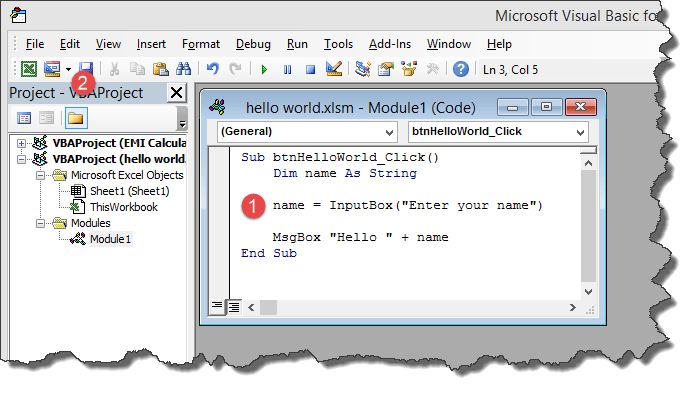
Excel VBA (Visual Basic for Applications) — это мощный инструмент для автоматизации задач в Microsoft Excel, который позволяет значительно упростить и ускорить работу с данными. Для пользователей, уже освоивших базовый уровень, существует множество возможностей для углубления знаний и освоения более сложных аспектов языка. В этой статье мы подробно рассмотрим, как продвинуться дальше в использовании Excel VBA и познакомим вас с его расширенными возможностями. Включенные примеры и практические советы помогут вам стать более уверенным пользователем VBA.
Основы VBA
Прежде чем углубляться в продвинутые темы, вспомните основные концепции VBA. Они включают:
- Переменные: Используются для хранения данных, таких как строки, числа и логические значения.
- Циклы: Позволяют повторно выполнять блоки кода, например, цикла For, Do While или For Each.
- Условные операторы: Они, такие как If…Then…Else, выполняют различные действия в зависимости от условий.
- Функции и массивы: Позволяют создавать код, который может быть многократно использован и управлять группами данных.
Эти базовые концепции являются платформой для более сложной работы в VBA.
Расширенные возможности VBA
Работа с объектами Excel
Excel обладает мощной объектной моделью, позволяющей взаимодействовать с различными элементами приложения. Основные объекты включают:
- Workbook: Книга Excel.
- Worksheet: Лист в книге.
- Range: Диапазон ячеек на листе.
Пример использования объектов Excel:
Sub Example()
    Dim ws As Worksheet
    Set ws = ThisWorkbook.Sheets("Лист1")
    ws.Range("A1").Value = "Привет, мир!"
End Sub
Обработка ошибок
Ошибки могут возникать во время выполнения кода, поэтому важно уметь их обрабатывать. Используйте оператор On Error для управления возникшими ошибками:
Sub ErrorHandlingExample()
    On Error GoTo ErrorHandler
    ' Код, который может вызвать ошибку
    Dim x As Integer
    x = 1 / 0 ' Деление на ноль

    Exit Sub
ErrorHandler:
    MsgBox "Произошла ошибка: " & Err.Description
End Sub
Работа с файловой системой
С помощью объекта FileSystemObject можно взаимодействовать с файлами и папками на компьютере. Вот пример чтения и записи файла:
Sub ReadWriteFile()
    Dim fso As Object
    Dim txtFile As Object
    Set fso = CreateObject("Scripting.FileSystemObject")

    ' Запись в файл
    Set txtFile = fso.CreateTextFile("C:\test.txt", True)
    txtFile.WriteLine("Пример работы с файлами")
    txtFile.Close

    ' Чтение из файла
    Set txtFile = fso.OpenTextFile("C:\test.txt", 1)
    MsgBox txtFile.ReadLine
    txtFile.Close
End Sub
Интеграция с другими приложениями
Excel VBA также позволяет автоматизировать работу с другими приложениями, такими как Word и Outlook. Рассмотрим пример интеграции с Outlook для отправки письма:
Sub SendEmail()
    Dim OutlookApp As Object
    Dim EmailItem As Object
    Set OutlookApp = CreateObject("Outlook.Application")
    Set EmailItem = OutlookApp.CreateItem(0) ' 0 - новый почтовый элемент
    With EmailItem
        .To = "example@example.com"
        .Subject = "Тестовое письмо"
        .Body = "Это тело письма."
        .Send
    End With
End Sub
Оптимизация кода VBA
Чтобы повысить эффективность вашего кода, используйте:
- Массивы: Ускоряют выполнение кода и уменьшают количество переменных:
Dim arr() As Variant
arr = Range("A1:A10").Value
Рекомендации: соблюдайте единообразие в написании кода и избегайте избыточных операций чтения и записи данных в ячейки.
Создание пользовательских интерфейсов
Пользовательские формы улучшают взаимодействие с пользователями. Примените следующие элементы управления:
- Текстовые поля
- Кнопки
- Списки
Пример создания простой формы:
Sub ShowUserForm()
    Dim UserForm As Object
    Set UserForm = UserForms.Add
    UserForm.Show
End Sub
Безопасность и защита кода
Защита макросов от несанкционированного доступа является важным аспектом работы с VBA. Используйте цифровые подписи для повышения безопасности вашего кода.
Расширенные примеры проектов
Некоторые примеры проектов, которые вы можете реализовать:
- Автоматизация отчетности: Создайте макрос для сбора данных и генерации отчетов.
- Создание дашборда с обновляемыми данными: Интеграция с другими источниками данных и динамическое обновление графиков.
- Интеграция с внешними базами данных: Используйте ADO для соединения с базами данных и обработки данных напрямую из Excel.
Полезные ресурсы и инструменты
Рекомендуем обратить внимание на следующие источники:
- Книги: «Excel VBA для профессионалов» и «Сообщества Excel».
- Онлайн-курсы: Coursera, Udemy и YouTube-каналы, посвященные Excel VBA.
- Форумы: Stack Overflow, специализированныефорумы по Excel и VBA.
Заключение
Excel VBA — это мощный инструмент для автоматизации и оптимизации работы с данными. Освоение его расширенных возможностей позволяет существенно увеличить вашу продуктивность и создавать более сложные решения. Продолжайте экспериментировать и расширять свои знания, чтобы достичь уровня эксперта в этой области.
Дополнительные материалы
Поделитесь своими знаниями и опытом с другими, просматривая дополнительные статьи и ресурсы о Excel на базе информации, представленной на различных сайтах.
Чек-лист для перехода на следующий уровень в Excel VBA:
- Освежите базовые концепции: переменные, циклы, условные операторы.
- Изучите объектную модель Excel и работайте с основными объектами.
- Овладейте методами обработки ошибок.
- Разберитесь в работе с файловой системой.
- Изучите интеграцию с другими приложениями.
- Оптимизируйте код, используя массивы.
- Создайте пользовательский интерфейс.
- Позаботьтесь о защите своих макросов и кода.
- Реализуйте хотя бы один расширенный проект, используя полученные знания.
Следуя этому чек-листу и рекомендациям, вы сможете уверенно продвигаться в изучении Excel VBA и автоматизации работы с данными.


