
Визуальный базовый для приложений (VBA) в Excel — это мощный инструмент для автоматизации задач и работы с данными. Один из ключевых навыков при работе с VBA — это правильный вывод строк. Освоив различные методы вывода, вы сможете сообщать пользователям о ходе выполнения программы и структурировать данные. В этой статье мы разберём основные и продвинутые способы вывода строк в VBA, а также предоставим полезные примеры кода.
Основные способы вывода строки в VBA
1. Использование MsgBox
MsgBox — это популярный способ вывода информации в виде всплывающего окна. Он удобен для демонстрации простых сообщений, предупреждений и запросов к пользователю.
Синтаксис:
MsgBox prompt[, buttons] [, title] [, helpfile, context]Пример:
Sub ShowMessage()
    MsgBox "Добро пожаловать в мир VBA!", vbInformation, "Приветствие"
End Sub
Преимущества:
- Простота в использовании.
- Настраиваемые кнопки и заголовки.
Недостатки:
- Задержка выполнения кода, так как требуется взаимодействие пользователя.
2. Использование Debug.Print
Debug.Print позволяет выводить строки в окно Immediate, что очень полезно для отладки без необходимости взаимодействия с пользователем.
Синтаксис:
Debug.Print expressionПример:
Sub DebugOutput()
    Debug.Print "Это сообщение будет выведено в окно отладки."
End Sub
Преимущества:
- Подходит для отслеживания выполнения кода.
- Не требует вовлечения пользователя.
Недостатки:
- Вывод информации виден только разработчикам.
3. Вывод в ячейку листа
Вывод строк в ячейки позволяет сохранять данные непосредственно в рабочем листе. Это удобно для дальнейшего анализа и отчетности.
Примеры:
- Вывод в конкретную ячейку:
Sub OutputToCell()
    Range("A1").Value = "Привет, мир!"
End SubSub OutputToDynamicCell()
Cells(1, 1).Value = "Привет, мир!"
End SubПреимущества:
- Данные сохраняются в документах Excel.
- Удобно для анализа.
Недостатки:
- Не подходит для временных сообщений.
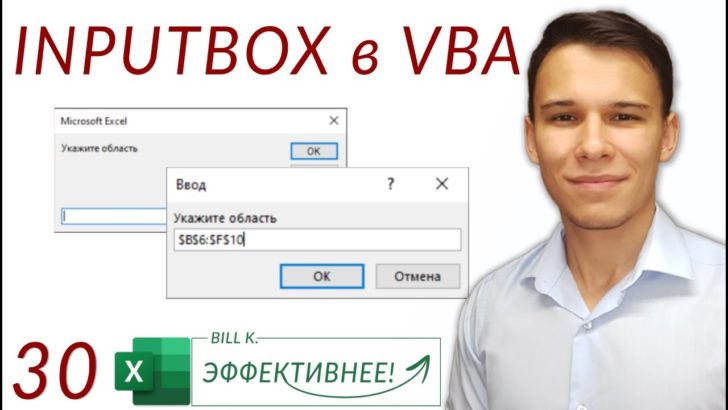
4. Использование InputBox
InputBox позволяет запрашивать ввод от пользователя, что полезно для интерактивных макросов.
Синтаксис:
InputBox(prompt[, title] [, default] [, xpos] [, ypos] [, helpfile, context])Пример:
Sub GetUserInput()
    Dim userInput As String
    userInput = InputBox("Введите ваше имя:", "Ввод данных")
    MsgBox "Привет, " & userInput & "!", vbInformation, "Приветствие"
End Sub
Преимущества:
- Собирает данные от пользователя.
Недостатки:
- Может замедлить выполнение при частом использовании.
Продвинутые методы вывода строк
1. Форматирование вывода
Используйте функции форматирования для представления строк в читаемом виде.
Пример:
Sub FormattedOutput()
    Dim dateValue As Date
    dateValue = Date
    MsgBox "Сегодняшняя дата: " & Format(dateValue, "dd.mm.yyyy"), vbInformation, "Дата"
End Sub
2. Вывод многострочных сообщений
Для многострочного вывода используйте символ новой строки vbNewLine.
Пример:
Sub MultiLineOutput()
    MsgBox "Первая строка" & vbNewLine & "Вторая строка", vbInformation, "Многострочное сообщение"
End Sub
3. Использование пользовательских форм
Для более сложных взаимодействий можно создавать пользовательские формы (UserForms).
Пример:
Sub ShowUserForm()
    UserForm1.Show
End Sub
Советы и рекомендации
- Оптимизируйте код: Избегайте частого использования MsgBox, чтобы не замедлять выполнение макросов.
- Обрабатывайте ошибки: Используйте блоки
On Errorдля повышения стабильности. - Соблюдайте читаемость: Добавляйте комментарии и следите за форматированием кода.
Заключение
Вывод строк в Excel VBA — это критически важный навык. Освоив различные методы, такие как MsgBox, Debug.Print, и ввод в ячейки, вы сможете более эффективно взаимодействовать с пользователями и структурировать данные. Пробуйте новые подходы и продолжайте развиваться с каждым написанным макросом!
Чек-лист
- Изучите основные методы вывода: MsgBox, Debug.Print, ввод в ячейки, InputBox.
- Практикуйтесь с форматированием вывода.
- Освойте многострочный вывод.
- Попробуйте создать пользовательскую форму для улучшения взаимодействия.
- Регулярно оптимизируйте код и добавляйте комментарии.
- Тестируйте и отлаживайте свои макросы.
Этот чек-лист поможет вам систематически подойти к изучению методов вывода строк в Excel VBA и улучшить ваши навыки программирования.


