
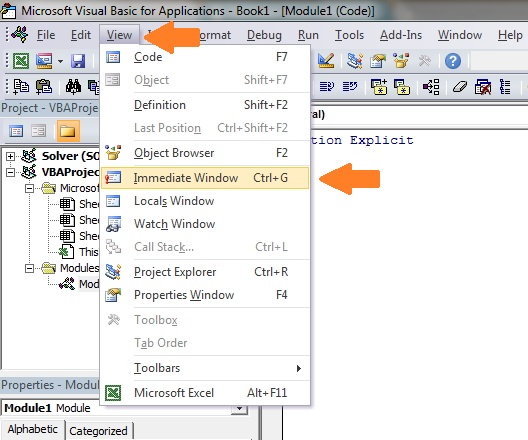
Excel VBA — это мощный инструмент, который значительно упрощает процесс автоматизации и управления данными в электронных таблицах. Если вы работаете с Excel, то, вероятно, сталкивались с задачей проверки активности ячейки. В этой статье мы подробно рассмотрим, как проверить, активна ли конкретная ячейка в Excel, используя язык программирования VBA.
Что такое активная ячейка?
Активная ячейка — это ячейка, которая в данный момент выделена и готова к вводу данных. Она обрамлена рамкой, и с ней можно взаимодействовать, например, вводить данные или использовать формулы. Знание о том, какая ячейка активна, позволяет вам более эффективно управлять данными и автоматизировать работу.
Зачем нужно знать, активна ли ячейка?
Определение активной ячейки позволяет создавать интерактивные и адаптивные макросы, которые значительно упрощают выполнение повседневных задач. Например, вы сможете настроить макросы так, чтобы они запускались только в том случае, если курсор находится в определенной ячейке, что минимизирует вероятность ошибок в обработке данных.
Способы проверки активности ячейки в VBA
1. Используйте свойство ActiveCell
Свойство ActiveCell возвращает объект Range, представляющий активную ячейку. С его помощью можно создать простой макрос для отображения адреса активной ячейки:
Sub CheckActiveCell()
    Dim activeCell As Range
    Set activeCell = ActiveCell

    If Not activeCell Is Nothing Then
        MsgBox "Активная ячейка: " & activeCell.Address
    Else
        MsgBox "Нет активной ячейки"
    End If
End Sub
2. Проверьте адрес ячейки
Сравните адрес активной ячейки с нужным вам адресом. Этот метод позволит вам узнать, активна ли определенная ячейка:
Sub CheckSpecificCell()
    Dim targetAddress As String
    targetAddress = "A1"

    If ActiveCell.Address = targetAddress Then
        MsgBox "Ячейка " & targetAddress & " активна"
    Else
        MsgBox "Ячейка " & targetAddress & " не активна"
    End If
End Sub
3. Используйте события листа
Для более комплексного взаимодействия можно использовать события листа, например, SelectionChange, чтобы отслеживать, когда изменяется выбор ячейки:
Private Sub Worksheet_SelectionChange(ByVal Target As Range)
    If Target.Address = "A1" Then
        MsgBox "Ячейка A1 активна"
    End If
End Sub
4. Проверка активности ячейки в диапазоне
Если вам нужно проверить, находится ли активная ячейка в заданном диапазоне, используйте метод Intersect:
Sub CheckRange()
    Dim targetRange As Range
    Set targetRange = Range("A1:B10")

    If Not Intersect(ActiveCell, targetRange) Is Nothing Then
        MsgBox "Активная ячейка находится в диапазоне " & targetRange.Address
    Else
        MsgBox "Активная ячейка не находится в диапазоне " & targetRange.Address
    End If
End Sub
Примеры использования
Автоматическое форматирование активной ячейки
Чтобы выделить активную ячейку, можно использовать следующий код:
Sub FormatActiveCell()
    With ActiveCell
        .Interior.Color = RGB(255, 255, 0) ' Желтый цвет фона
        .Font.Bold = True
    End With
End Sub
Выполнение действия только при активной ячейке
Можно ограничить выполнение действия только для определенной ячейки:
Sub PerformActionIfActive()
    If ActiveCell.Address = "A1" Then
        MsgBox "Выполняем действие, так как активна ячейка A1"
        ' Код для выполнения действия
    Else
        MsgBox "Действие не выполнено, так как активна не ячейка A1"
    End If
End Sub
Советы и рекомендации
Использование обработчиков ошибок
Всегда добавляйте обработчики ошибок, чтобы избежать сбоя в работе макросов. Это поможет выявить проблемные места и даст возможность пользователю получить более информативное сообщение об ошибке:
Sub SafeCheckActiveCell()
    On Error GoTo ErrorHandler

    Dim activeCell As Range
    Set activeCell = ActiveCell

    If Not activeCell Is Nothing Then
        MsgBox "Активная ячейка: " & activeCell.Address
    Else
        MsgBox "Нет активной ячейки"
    End If

    Exit Sub

ErrorHandler:
    MsgBox "Произошла ошибка: " & Err.Description
End Sub
Оптимизация кода
Старайтесь избегать ненужных проверок и эффективно применять методы для выполнения задач. Упрощение работы с диапазонами ячеек может значительно улучшить производительность вашего макроса.
Заключение
Проверка активности ячейки в Excel с помощью VBA — это важный аспект автоматизации и повышения эффективности работы. В этой статье мы рассмотрели основные методы, которыми можно воспользоваться для проверки, какая ячейка активна, и привели примеры использования.
Чек-лист
- Определите необходимость проверки активности ячейки.
- Используйте
ActiveCellдля проверки активности. - Применяйте события, такие как
SelectionChange, для комплексного взаимодействия. - Оптимизируйте код и используйте обработчики ошибок.
- Тестируйте макросы для выявления возможных ошибок и неудобств.
Надеемся, что эта статья будет полезной для вас. Используйте изученные методы и улучшайте свою работу с Excel!


