
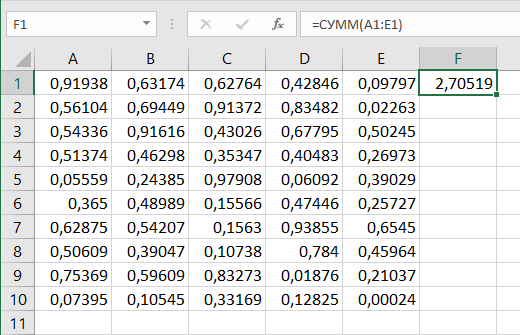
Работа с ячейками, содержащими формулы, в Excel VBA может значительно упростить выполнение рутинных задач и повысить эффективность работы с данными. В этой статье мы рассмотрим, как использовать Visual Basic for Applications (VBA) для автоматизации процесса работы с формулами в Excel. Мы охватим основные аспекты, включая добавление формул, чтение значений, проверки наличия формул, обработку ошибок и оптимизацию производительности.
Основы работы с ячейками в VBA
Прежде всего, познакомьтесь с объектной моделью Excel, чтобы эффективно взаимодействовать с ячейками. В VBA основные объекты включают:
- Workbook – книга Excel;
- Worksheet – лист книги;
- Range – диапазон ячеек.
Вот пример кода, который показывает, как записать текст в ячейку A1 на активном листе:
Sub Example()
    Dim ws As Worksheet
    Set ws = ActiveSheet
    ws.Range("A1").Value = "Привет, мир!"
End Sub
Добавление формул в ячейки
Чтобы добавить формулу в ячейку, используйте свойство Formula. Например, добавьте формулу для подсчета суммы значений в диапазоне B1:B10:
Sub AddFormula()
    Range("A1").Formula = "=SUM(B1:B10)"
End Sub
Для использования абсолютных ссылок можно применить нотацию R1C1:
Sub AbsoluteReference()
    Range("A1").FormulaR1C1 = "=SUM(R1C2:R10C2)"
End Sub
Чтение формул из ячеек
Для извлечения формулы из ячейки используйте следующую конструкцию:
Sub ReadFormula()
    Dim formula As String
    formula = Range("A1").Formula
    MsgBox formula
End Sub
Существует три свойства для работы с формулами:
- Formula – формула в формате Excel;
- FormulaLocal – локализованная версия формулы;
- FormulaR1C1 – формула в формате R1C1.
Проверка ячеек на наличие формул
Чтобы проверить, содержит ли ячейка формулу, используйте свойство HasFormula:
Sub CheckFormula()
    If Range("A1").HasFormula Then
        MsgBox "Ячейка A1 содержит формулу"
    End If
End Sub
Это позволит избежать ошибок при попытке изменить содержимое ячейки с формулой.
Работа с массивными формулами
Для выполнения вычислений по множеству значений используйте массивные формулы:
Sub ArrayFormula()
    Range("A1:A10").FormulaArray = "{=SUM(B1:B10*C1:C10)}"
End Sub
Эта формула умножает значения из двух столбцов и суммирует результат. Массивные формулы требуют особого обращения в VBA.
Управление обновлением формул
При работе с большими объемами данных полезно контролировать пересчет формул:
Sub ManageCalculation()
    Application.Calculation = xlCalculationManual
    ' Ваш код здесь
    Application.Calculation = xlCalculationAutomatic
End Sub
Переход в ручной режим значительно ускоряет выполнение макроса.
Поиск и замена в формулах
Чтобы заменить часть формулы, используйте метод Replace:
Sub ReplaceFormulaPart()
    Range("A1").Formula = Replace(Range("A1").Formula, "SUM", "AVERAGE")
End Sub
Эта команда заменит все вхождения функции SUM на AVERAGE в формуле ячейки A1.
Обработка ошибок при работе с формулами
Ошибки в формулах могут привести к сбоям в работе макросов, поэтому добавьте обработку ошибок:
Sub ErrorHandling()
    On Error GoTo ErrorHandler
    Range("A1").Formula = "=B1/B2" ' Возможная ошибка деления на ноль
    Exit Sub
ErrorHandler:
    MsgBox "Ошибка: " & Err.Description
End Sub
Оптимизация производительности при работе с формулами
Оптимизируйте код, чтобы избежать ненужного пересчета:
- Работайте в ручном режиме пересчета во время выполнения большого объема операций;
- Используйте массивные формулы, когда это возможно;
- Сокращайте количество вызовов Excel из VBA, храня данные в переменных.
Sub OptimizePerformance()
    Application.Calculation = xlCalculationManual
    ' Код для работы с формулами
    Application.Calculation = xlCalculationAutomatic
End Sub
Заключение
Теперь вы обладаете знаниями о том, как работать с ячейками с формулами в Excel VBA. Вы узнали, как добавлять, читать и изменять формулы, а также обрабатывать ошибки и оптимизировать код.
Чек-лист для работы с формулами в Excel VBA
- Понимание объектной модели Excel.
- Установите формулу в ячейку.
- Прочитайте формулу из ячейки.
- Проверьте наличие формулы в ячейке.
- Управляйте обновлением формул.
- Ищите и заменяйте части формулы.
- Обрабатывайте возможные ошибки.
- Оптимизируйте производительность кода.
Эти навыки помогут вам стать более эффективным в работе с данными в Excel и автоматизировать множество рутинных задач. Для расширения своих знаний рекомендуем ознакомиться с официальной документацией Microsoft по VBA и рассмотреть возможность создания собственных макросов для упрощения работы.


