
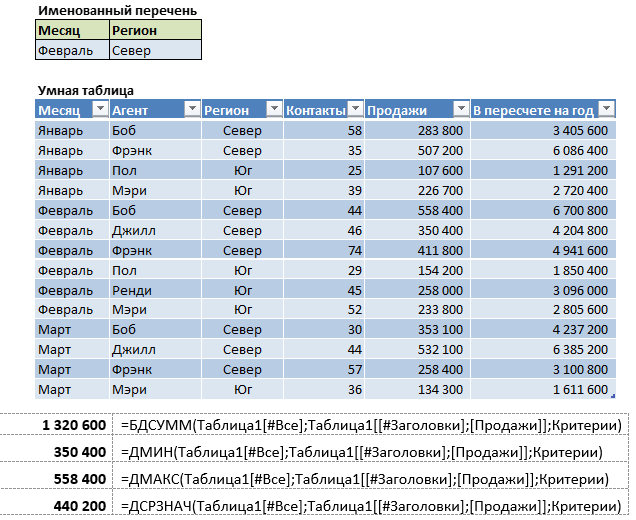
Excel — это мощный инструмент, используемый для обработки данных, анализа и визуализации, популярный как среди малых предприятий, так и в крупных структурах. С его помощью можно выполнять широкий спектр задач, от простого подсчета до сложных аналитических вычислений. Использование встроенной фильтрации и работа с базами данных в Excel являются необходимыми навыками для эффективной обработки данных. В этой статье мы рассмотрим, как организовать данные в Excel, применять встроенные фильтры и работать с базами данных.
Что такое встроенная фильтрация в Excel?
Определение встроенной фильтрации
Встроенная фильтрация — это функция Excel, позволяющая скрывать строки в таблице на основе заданных критериев. Это значительно упрощает работу с большими массивами данных, позволяя сосредоточиться на релевантной информации.
Зачем нужна фильтрация данных?
Фильтрация данных помогает быстро находить и анализировать конкретную информацию без необходимости создавать дополнительные листы или использовать сложные формулы. Это особенно важно при работе с большими таблицами, где упрощение доступа к данным может сократить временные затраты.
Сравнение с другими методами фильтрации
Ручная фильтрация ограничена и требует много времени. Использование сложных формул требует больших знаний Excel, тогда как встроенная фильтрация является интуитивно понятной и эффективной.
Как использовать встроенную фильтрацию в Excel?
Подготовка данных для фильтрации
Перед использованием встроенной фильтрации следует подготовить данные:
- Форматирование таблицы: Убедитесь, что данные организованы в четко структурированную таблицу.
- Задание заголовков столбцов: Каждый столбец должен иметь уникальный заголовок для правильной работы фильтров.
Применение встроенной фильтрации
Чтобы использовать встроенную фильтрацию, выполните следующие шаги:
- Выделите диапазон данных или таблицу.
- На вкладке Данные нажмите на кнопку Фильтр. В заголовках столбцов появятся стрелочки.
- Кликните на стрелочку в заголовке столбца для выбора необходимых параметров фильтрации.
Типы фильтров
- Фильтры по значению: Фильтрация по конкретным числовым значениям.
- Фильтры по тексту: Позволяет находить строки с определенным текстом.
- Фильтры по дате: Сосредотачивается на определенных датах или диапазонах дат.
- Пользовательские фильтры: Дают возможность задать собственные критерии фильтрации.
Работа с результатами фильтрации
Интерпретация результатов фильтрации
После применения фильтров Excel отображает только те строки, которые соответствуют выбранным критериям. Остальные строки будут скрыты, что позволяет сосредотачиваться на нужных данных.
Сохранение и экспорт отфильтрованных данных
Отфильтрованные данные можно легко скопировать на новый лист или сохранить в другом формате, например, CSV, для дальнейшего анализа или обмена с коллегами.
Удаление фильтров и восстановление исходных данных
Чтобы убрать фильтры, повторно нажмите на кнопку Фильтр на вкладке Данные. Это восстановит все скрытые строки, и вы сможете видеть полные данные.
Основы работы с базами данных в Excel
Определение базы данных в контексте Excel
База данных в Excel — это упорядоченный набор данных, хранящихся в виде таблиц. Эти таблицы функционируют как отдельные структуры, а вся база данных состоит из совокупности таких таблиц.
Структура базы данных
Структура базы данных включает:
- Таблицы: Основные элементы хранения данных.
- Записи: Каждая строка представляет собой запись, содержащую элемент данных.
- Поля: Каждый столбец — это поле, обладающее уникальным названием и типом данных.
Как Excel взаимодействует с базами данных?
Импорт данных из различных форматов
Excel позволяет импортировать данные не только из CSV, но и из форматов SQL, Access и других источников, что делает его эффективным инструментом для работы с данных.
Создание запросов для работы с базами данных
С помощью запросов пользователи могут извлекать только нужную информацию, что упрощает анализ и обработку данных.
Использование Power Query для обработки данных
Power Query — мощный инструмент в Excel, позволяющий загружать, трансформировать и очищать данные. Это особенно полезно при работе с большими массивами информации.
Интеграция Excel с внешними базами данных
Excel поддерживает интеграцию с различными внешними системами, что позволяет загружать данные из облачных хранилищ и других баз данных.
Применение объединённой функциональности фильтрации и баз данных
Практические примеры использования фильтрации на базе данных
Представьте, у вас есть база данных продаж. Используя фильтрацию, можно быстро находить продажи по определенным продуктам или регионам, что существенно экономит время.
Как автоматизировать процесс фильтрации в больших базах данных
Используйте макросы для автоподачи фильтров на большие объемы данных, что ускорит обработку информации.
Советы по оптимизации работы с данными в Excel
- Регулярно очищайте данные от ненужной информации.
- Используйте формулы для автоматического вычисления показателей.
- Обновляйте связи на данные из внешних источников.
Возможные проблемы и их решения
Распространенные ошибки при фильтрации
Ошибки могут возникать из-за неверного форматирования данных или некорректных критериев фильтрации.
Проблемы совместимости данных
Важно удостовериться, что данные корректно импортированы в Excel, чтобы избежать ошибок при фильтрации.
Ограничения Excel по работе с большими объемами данных
Excel имеет ограничения по количеству строк и столбцов, что может стать проблематичным при работе с большими потоками информации.
Альтернативы Excel для работы с базами данных
Microsoft Access
Access представляет собой более специализированное решение для работы с большими объемами данных и сложными запросами.
Google Sheets
Google Sheets является онлайн-альтернативой Excel, позволяя легко делиться данными и совместно работать в реальном времени.
Специализированные программы для работы с базами данных
Существуют другие решения, такие как MySQL и PostgreSQL, которые предлагают более широкий функционал для работы с большими объемами данных.
Заключение
Использование встроенной фильтрации и работа с базами данных в Excel предоставляет мощный инструмент для анализа данных. Эффективное применение этих функций значительно упростит ваши рабочие процессы и поможет лучше организовать информацию.
Ресурсы и ссылки
- Официальная документация Microsoft по Excel
- Видеоуроки на YouTube по работе с фильтрацией в Excel
- Онлайн-курсы на Coursera для повышения квалификации
Вопросы и ответы
- Как восстановить скрытые данные после фильтрации?
Просто отключите фильтр, повторно кликнув на кнопку «Фильтр».
- Можно ли фильтровать данные по нескольким критериям?
Да, Excel позволяет применять несколько критериев фильтрации одновременно.
- Как экспортировать отфильтрованные данные в CSV?
Скопируйте отфильтрованные данные и вставьте их в новый файл, затем сохраните как CSV.
Чек-лист для работы с фильтрацией и базами данных в Excel
- Подготовьте данные, убедившись в правильном форматировании.
- Выделите таблицу и активируйте фильтры.
- Настройте типы фильтров в зависимости от необходимой информации.
- Проверьте результаты фильтрации и экспортируйте отфильтрованные данные при необходимости.
- Используйте Power Query для автоматизации задач.
- Регулярно очищайте данные и обновляйте их.


