
Excel — это универсальный инструмент для работы с данными, который нашел широкое применение как в бизнесе, так и в личной жизни. Одним из ключевых аспектов работы в Excel является валютное форматирование данных. В этой статье вы научитесь правильно применять валютное форматирование, а также узнаете, как избежать распространенных ошибок и оптимизировать свою работу с финансовыми данными.
Что такое валютное форматирование в Excel?
Валютное форматирование в Excel позволяет отображать числовые значения в виде денежной суммы с символом валюты, таким как доллар ($), евро (€) или рубль (₽). Это существенно упрощает восприятие данных и делает финансовые отчеты более понятными и профессиональными. Важно отметить, что валютное форматирование отличается от числового в том, что оно включает символ валюты и может отображать количество знаков после запятой, что обеспечивает точность значений.
Как применить валютное форматирование к ячейкам в Excel
Следуйте этим шагам для применения валютного форматирования к ячейкам:
- Откройте Excel и выделите ячейки, к которым хотите применить валютный формат.
- Перейдите на вкладку «Главная» на ленте инструментов.
- В разделе «Число» нажмите на стрелку рядом с полем выбора формата.
- Выберите «Валюта» или «Финансовый» в выпадающем меню.
- При необходимости отрегулируйте настройки формата через «Формат ячеек», чтобы выбрать валюту и количество знаков после запятой.
Пример применения
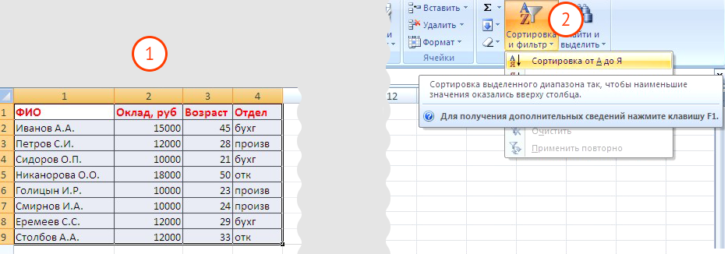
Если вы работаете с таблицей цен на товары, применение валютного форматирования поможет выделить суммы, делая отчет более читабельным.
Настройка валютного форматирования
При настройке валютного форматирования вы можете:
- Выбрать нужную валюту, например, доллар, евро или рубль.
- Изменить количество знаков после запятой для настройки уровня точности.
- Настроить разные форматы для положительных, отрицательных и нулевых значений.
- Использовать локальные символы валют в зависимости от региона.
Специальные функции валютного форматирования
Excel предлагает возможность интегрировать валютное форматирование с формулами и функциями. Например:
- Используйте функции для конвертации валют, например, VLOOKUP для получения курсов валют.
- Комбинируйте валютное форматирование с логическими функциями, такими как IF, для более сложных финансовых расчетов.
- Применяйте условное форматирование для визуального выделения значительных изменений в данных.
Ошибки и распространенные проблемы при использовании валютного форматирования
Несмотря на свои преимущества, валютное форматирование может вызывать некоторые трудности:
- Ошибки в отображении чисел могут произойти, если данные введены не в числовом формате (например, скопированы из текстовых документов).
- Сложности с конвертацией между валютами могут возникнуть без правильных формул.
- Неправильный выбор формата для разных валют может снизить качество отчетов.
Чтобы избежать этих ошибок, предварительно убедитесь, что данные введены в правильном формате и все формулы проверены на наличие ошибок.
Практические примеры использования валютного форматирования
Рассмотрим несколько примеров, как эффективно использовать валютное форматирование:
- Создание бюджета: Создайте таблицу расходов и доходов, применяя валютное форматирование для ясности отображения.
- Анализ продаж: Используйте форматирование для быстрого просмотра общих сумм продаж вашего бизнеса.
- Итоговый расчет: Используйте формулы, такие как СУММ, для расчета общей суммы доходов или расходов, при этом данные будут правильно отформатированы.
Советы и рекомендации по эффективному использованию валютного форматирования
- Поддерживайте единый формат во всех ячейках, содержащих финансовую информацию.
- Используйте условное форматирование для выделения аномалий в данных.
- При экспорте или импорте данных внимательно проверяйте форматирование, чтобы избежать путаницы.
Заключение
Валютное форматирование в Excel — это ключевой инструмент для анализа и представления данных. Правильное использование формата поможет избежать ошибок и облегчить восприятие информации. Попробуйте применять валютное форматирование в своей работе и убедитесь, насколько эффективен этот инструмент для управления финансовыми данными.
Дополнительные ресурсы
Для углубления знаний в Excel рекомендуется изучить следующие ресурсы:
- Посмотрите видеокурсы на YouTube, такие как «Excel для начинающих» и «Сложные функции Excel».
- Читайте книги, такие как «Excel — это просто» и «Excel для финансов».
- Посещайте форумы по Excel и сообщества, чтобы обмениваться опытом и решать проблемы.
Часто задаваемые вопросы (FAQ)
- Как изменить валюту в существующем документе? Выберите нужные ячейки, перейдите в «Формат ячеек» и выберите новую валюту.
- Что делать, если знак доллара не отображается? Проверьте, установлен ли формат ячейки на «Валюта» или «Финансовый».
- Как использовать валютное форматирование с формулами? Пользуйтесь стандартными формулами Excel, такими как СУММ или VLOOKUP, даже если данные отформатированы как валюта.
Следуя этим рекомендациям, вы сможете эффективно использовать валютное форматирование в Excel, оптимизируя свои финансовые отчеты и улучшая качество анализа данных.


