
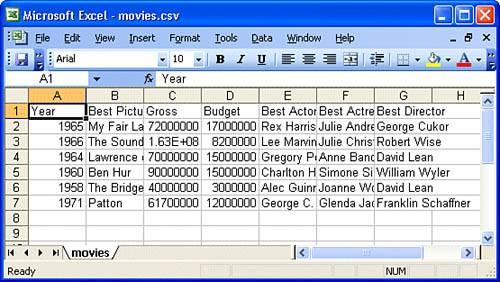
Microsoft Excel 2003 — это мощный инструмент для работы с электронными таблицами, который продолжает активно использоваться многими пользователями в России. Одна из наиболее полезных функций Excel — это обработка и форматирование дат, что особенно актуально для таких областей, как финансовая отчетность, проектное планирование и аналитика. В этой статье мы детально рассмотрим, как исправно формировать и изменять формат даты в Excel 2003 с учетом всех нюансов, чтобы вы могли максимально эффективно использовать этот инструмент.
Основные принципы работы с датами в Excel 2003
Excel 2003 хранит даты как числовые значения, где каждое число отражает количество дней, прошедших с 1 января 1900 года. Например, дата 14 марта 2023 года имеет числовое представление 44942. Понимание этого механизма является основой правильной работы с датами и временем в таблицах Excel.
Стандартные форматы даты
Excel 2003 предлагает несколько распространенных форматов для отображения дат, адаптированных для пользователей в России:
- dd/mm/yyyy — традиционный формат, широко используемый в стране.
- dd-mmm-yyyy — формат, где используется сокращенное название месяца (например, «14-Mar-2023»).
- mmmm dd, yyyy — формат с полным названием месяца (например, «March 14, 2023»).
Каждый из этих форматов может быть полезен в различных контекстах, и важно знать, как их изменить.
Изменение формата даты
Чтобы изменить формат даты в Excel 2003, следуйте этим шагам:
Изменение формата для одной ячейки
- Выделите ячейку с датой, которую хотите изменить.
- Перейдите в меню «Формат» и выберите «Ячейки».
- Откройте вкладку «Число».
- Выберите категорию «Дата» и выберите необходимый формат из списка.
- Нажмите «ОК» для применения изменений.
Изменение формата для диапазона ячеек
- Выделите диапазон ячеек, для которых хотите изменить формат.
- Примените те же шаги, как и для одной ячейки.
Создание настраиваемых форматов даты
Excel также предоставляет возможность создавать собственные форматы для даты с помощью пользовательских кодов форматирования. Это может быть полезно, если вам нужно отобразить дату в специфическом виде.
Примеры пользовательских форматов
- dd/mm/yyyy — отображает дату в формате день/месяц/год.
- dd-mmm-yyyy — показывает сокращенное название месяца.
- yyyy-mm-dd — этот формат часто используется в базах данных, где дата представляется как год-месяц-день.
Чтобы создать собственный формат, выберите категорию «Специальный» на вкладке «Число» в меню «Формат ячеек» и введите нужный код форматирования.
Работа с датами и временем
Excel 2003 позволяет не только отображать, но и форматировать время вместе с датой. Например, вы можете использовать форматы:
- dd/mm/yyyy hh:mm — отобразит дату и время (например, «14/03/2023 14:30»).
- dd-mmm-yyyy h:mm AM/PM — покажет время с указанием утреннего или вечернего времени (например, «14-Mar-2023 2:30 PM»).
Этот функционал особенно полезен для планирования встреч и учета времени в проектах.
Общие проблемы и их решения
При работе с форматами даты могут возникнуть несколько распространенных проблем:
- Неправильное отображение даты: Убедитесь, что ячейка правильно форматирована. Проверьте, не введено ли число вместо даты.
- Проблемы с региональными настройками: Убедитесь, что региональные параметры системы настроены корректно. Форматы могут различаться в зависимости от этих настроек.
Чтобы избежать ошибок, всегда проверяйте форматирование ячеек и региональные настройки перед вводом данных.
Совместимость с другими версиями Excel
Форматы дат в Excel 2003 совместимы с более новыми версиями Excel. Однако будьте внимательны: новые функции форматирования могут не поддерживаться в Excel 2003. При обмене файлами лучше сохранять документы в формате Excel 97-2003, чтобы избежать проблем с совместимостью.
Примеры использования форматов даты
Правильное форматирование дат применяется в реальных задачах, например:
- Финансовая отчетность: Форматирование дат упрощает отслеживание финансовых операций и составление отчетов.
- Планирование проектов: Корректное использование форматов помогает организовать задачи и соблюсти сроки.
Заключение
Форматирование дат в Excel 2003 — это важный аспект работы с электронными таблицами, позволяющий повысить эффективность обработки данных. В данной статье были рассмотрены ключевые моменты, касающиеся работы с форматами даты, их изменения и решения возникающих проблем. Правильное форматирование не только упрощает анализ данных, но и предотвращает ошибки, что крайне важно в любой профессиональной деятельности.
Чек-лист по изменению формата даты в Excel 2003
- Определите ячейку или диапазон ячеек, которые хотите изменить.
- Выделите ячейку(и).
- Перейдите в меню «Формат» и выберите «Ячейки».
- Откройте вкладку «Число».
- Выберите категорию «Дата» или «Специальный».
- Выберите нужный формат или введите собственный.
- Нажмите «ОК» для применения изменений.
Дополнительные ресурсы
Следуйте данным рекомендациям, чтобы сделать вашу работу с Excel 2003 более продуктивной и комфортной!


