
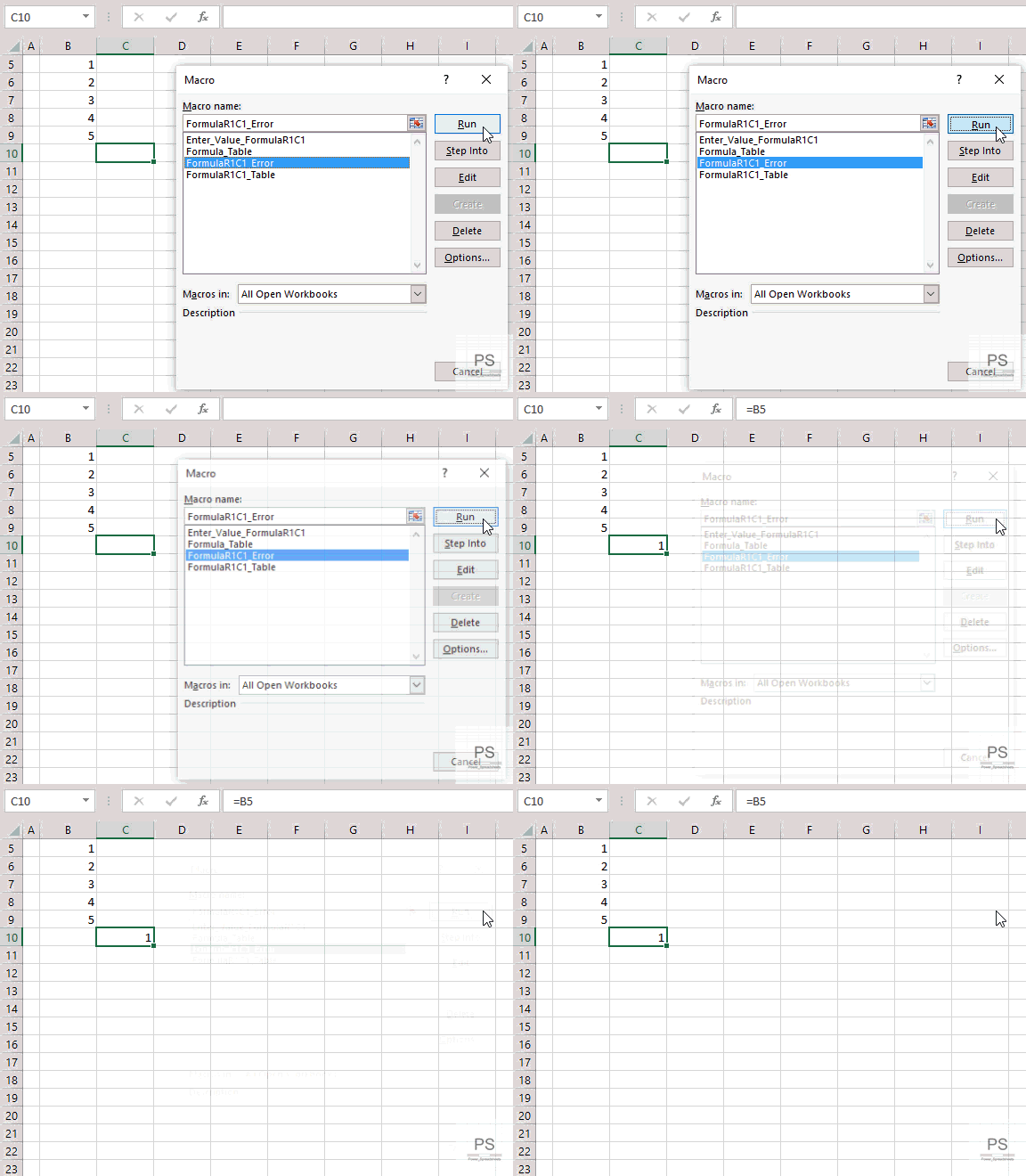
Excel VBA (Visual Basic for Applications) — мощный инструмент для автоматизации задач в Microsoft Excel. Одной из востребованных возможностей VBA является использование функции IF вместе с методом FormulaR1C1 для создания эффективных формул. В этой статье мы подробно рассмотрим, как использовать эти инструменты, чтобы повысить продуктивность работы с данными в Excel.
Понимание основ VBA и формул в Excel
Прежде чем перейти к конкретным примерам, давайте разберём основные понятия:
- VBA: Язык программирования, предназначенный для автоматизации задач в приложениях Microsoft Office.
- Формула: Выражение, выполняющее вычисления в ячейках Excel, включающее функции, ссылки на ячейки и арифметические операции.
- IF: Условная функция, позволяющая возвращать разные значения в зависимости от выполнения условия.
- FormulaR1C1: Метод, который использует относительные ссылки в стиле R1C1 для создания динамических формул.
Использование функции IF в VBA
Функция IF в VBA работает аналогично её применению в обычных формулах Excel. Синтаксис функции следующий:
If условие Then
    значение_если_истина
Else
    значение_если_ложь
End If
Пример простой функции IF:
Sub Пример_IF()
    Dim значение As Integer
    значение = 10

    If значение > 5 Then
        MsgBox "Значение больше 5"
    Else
        MsgBox "Значение меньше или равно 5"
    End If
End Sub
Использование FormulaR1C1 в VBA
Метод FormulaR1C1 позволяет задавать формулы в ячейках с помощью относительных и абсолютных ссылок. Он особенно полезен для динамических формул, так как автоматически адаптируется при копировании ячеек.
Синтаксис метода:
Range.FormulaR1C1 = "формула"
Пример использования FormulaR1C1:
Sub Пример_FormulaR1C1()
    Range("A1").FormulaR1C1 = "=R[1]C[1]+R[2]C[2]"
End Sub
Данный код устанавливает в ячейке A1 формулу, которая суммирует значения в ячейках B2 и C3.
Комбинирование IF и FormulaR1C1
Теперь, когда вы освоили основы, давайте рассмотрим, как совместить функцию IF с методом FormulaR1C1, чтобы создавать более сложные и адаптивные формулы.
Пример использования:
Sub Пример_IF_FormulaR1C1()
    Dim ячейка As Range
    Set ячейка = Range("A1")

    ячейка.FormulaR1C1 = "=IF(RC[1]>100, ""Высокий"", ""Низкий"")"
End Sub
Этот код присылает в ячейку A1 формулу, которая проверяет значение в ячейке B1 и возвращает «Высокий», если значение больше 100, и «Низкий» в противном случае.
Примеры использования
Пример 1: Проверка значений и вычисление результатов
Sub Пример_Проверка_Значений()
    Dim i As Integer
    For i = 1 To 10
        Cells(i, 3).FormulaR1C1 = "=IF(RC[-1]>50, RC[-1]*1.1, RC[-1]*0.9)"
    Next i
End Sub
Этот код проверяет значения в столбце B и, в зависимости от результата, применяет коэффициенты 1.1 или 0.9 к значениям в столбце C.
Пример 2: Создание условных форматов
Sub Пример_Условные_Форматы()
    Dim ячейка As Range
    For Each ячейка In Range("A1:A10")
        ячейка.FormulaR1C1 = "=IF(RC[1]>1000, ""Превышение"", IF(RC[1]>500, ""Норма"", ""Низкий""))"
    Next ячейка
End Sub
Этот код создает формулу, присваивающую значения в зависимости от значения в ячейке B, что полезно для быстрого анализа данных.
Советы по улучшению рабочей среды
- Используйте готовые шаблоны формул для упрощения задач.
- Делите код на модули для улучшения структуры и легкости отладки.
- Регулярно создавайте резервные копии своих проектов, чтобы избежать потери данных.
Преимущества и недостатки
Преимущества:
- Сокращение времени на выполнение рутинных задач.
- Динамические вычисления, адаптирующиеся к изменениям данных.
- Гибкость в создании сложных логических умов.
Недостатки:
- Может быть сложно освоить для начинающих.
- Ошибки в коде могут привести к неверным вычислениям.
Рекомендации и лучшие практики
- Тестируйте макросы на небольших наборах данных, чтобы подтвердить их работоспособность.
- Документируйте свой код, чтобы другие пользователи могли легко его интерпретировать.
- Держите ваш код организованным и оптимизированным для повышения производительности.
Заключение
Используя функцию IF и метод FormulaR1C1, вы можете значительно улучшить свои способности автоматизации в Excel. Эти инструменты помогут оптимизировать вашу работу с данными и упростить процессы анализа. Чем больше вы будете практиковаться, тем легче вам будет справляться с более сложными задачами в Excel VBA.
Чек-лист для начинающих в VBA
- Изучите основные синтаксисы VBA.
- Определите задачи для автоматизации.
- Попрактикуйтесь в написании простых макросов.
- Научитесь работать с формулами в VBA.
- Экспериментируйте с функцией IF и методом FormulaR1C1.
- Проверяйте и тестируйте ваши коды на маленьких наборах данных.
- Регулярно создавайте резервные копии своих файлов.
Теперь вы готовы использовать IF и FormulaR1C1 для аналитики данных в Excel! Успехов в ваших проектах и внедряйте креативность в свои отчетности!
Для дальнейшего изучения, обратитесь к ресурсам на [официальном сайте Microsoft](https://support.microsoft.com/) и на специализированных форумах для пользователей VBA.


