
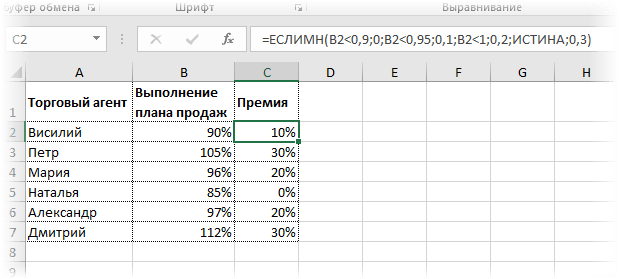
Excel 2010 является надежным и универсальным инструментом для анализа и обработки данных, благодаря которому вы можете проводить различные манипуляции с информацией. Одной из наиболее востребованных функций в Excel является использование формул условий, которые позволяют вам принимать решения на основе заданных критериев. В этой статье мы подробно рассмотрим, как использовать формулы условий в Excel, приведём примеры применения и поделимся полезными советами для повышения эффективности вашей работы.
Основы формул условий
Что такое формулы условий?
Формулы условий — это специальные выражения, которые позволяют выполнять действия на основе определённых логических критериев. Эти формулы помогают вам анализировать данные и принимать обоснованные решения. Например, при работе с финансовыми отчетами вы можете использовать формулы условий для оценки показателей эффективности сотрудников.
Основные функции для условий
- IF (ЕСЛИ): основная функция, которая проверяет заданное условие. Синтаксис:
IF(условие, значение_если_истина, значение_если_ложь). - AND (И): проверяет, выполняются ли одновременно несколько условий.
- OR (ИЛИ): возвращает значение истина, если хотя бы одно из условий истинно.
- NOT (НЕ): инвертирует условие, возвращая противоположное значение.
Примеры использования функции IF
Простые условия
Чтобы проверить, сдал ли студент экзамен, используйте формулу:
=IF(A2 >= 60, "Сдал", "Не сдал")
Эта формула проверяет, больше ли значение в ячейке A2 или равно 60. В случае положительного результата будет отображаться текст «Сдал», в противном случае — «Не сдал».
Вложенные условия
Для более сложной логической структуры вы можете использовать вложенные условия. Пример для классификации оценок:
=IF(A2 >= 90, "Отлично", IF(A2 >= 75, "Хорошо", IF(A2 >= 60, "Удовлетворительно", "Не сдал")))
Данная формула позволит вам предоставить более детальную статусную информацию о результатах обучения.
Комбинация функций AND и OR с IF
Использование AND (И)
Чтобы проверить несколько условий одновременно, используйте функцию AND:
=IF(AND(A2 >= 60, B2 = "Да"), "Стипендия", "Нет стипендии")
В этой формуле проверяется, что студент получил не менее 60 баллов и имеет рекомендации.
Использование OR (ИЛИ)
Функция OR позволяет определить, подтягивает ли одно из условий:
=IF(OR(A2 < 60, B2 = "Нет"), "Не сдал", "Сдал")
Здесь, если оценка студента ниже 60 или он не имеет рекомендации, он будет считаться не сдавшим.
Сложные условия
Комбинируйте AND и OR для создания комплексных формул:
=IF(AND(A2 >= 75, OR(B2 = "Да", C2 = "Да")), "Стипендия", "Нет")
Эта формула проверяет успешность студента в получении стипендии с учетом его академических показателей и рекомендаций.
Функция NOT и её применение
Инверсия условий с NOT
Использование NOT поможет вам определить студентов, не сдавших экзамен:
=IF(NOT(A2 >= 60), "Не сдал", "Сдал")
Комбинация NOT с другими функциями
Для создания более сложных логических структур комбинируйте NOT с AND и OR:
=IF(NOT(AND(A2 >= 60, B2 = "Да")), "Нет стипендии", "Стипендия")
Практические примеры и задачи
Финансовые расчёты
Формулы условий полезны и в мире финансов. Пример для расчета скидки:
=IF(A2 > 1000, A2 * 0.9, A2)
Если сумма превышает 1000, к счету применяется скидка 10%.
Управление данными
Используйте формулы условий для обработки больших объемов информации. Например, для выделения сотрудников с высокой зарплатой:
=IF(A2 > 70000, "Высокая зарплата", "")
Анализ данных
Функции условий также пригодятся для анализа прибыльных сделок. Пример формулы для подсчёта успешных продаж:
=COUNTIF(B:B, "Успешно")
Советы и рекомендации
Оптимизация формул
- Старайтесь избегать использования избыточных вложений функций.
- Значительно упрощает восприятие использование именованных диапазонов.
- Исключайте дублирование условий в пределах одной формулы.
Общие ошибки и их решение
При работе с формулами полезно обращать внимание на распространенные ошибки:
- Ошибка в синтаксисе функции IF.
- Отсутствие запятых или скобок.
- Логические ошибки в составлении условий.
Решение этих проблем часто кроется в внимательной проверке написания формул и логики условий.
Заключение
Формулы условий в Excel 2010 — это мощнейший инструмент, который может значительно упростить ваши рабочие процессы и повысить эффективность анализа данных. Освоив их, вы сможете гораздо лучше обрабатывать и управлять информацией в своих системах.
Дополнительные ресурсы
Для расширения своих знаний рекомендую обратить внимание на материалы, представленные на официальном сайте Microsoft, а также подвергнуть изучению специализированные платформы, где доступны обучающие видео и вебинары по Excel и другим программам.
Следуя приведённым рекомендациям и примерам, вы сможете уверенно использовать формулы условий в своём ежедневном взаимодействии с Excel, что придаст вашей работе профессиональный подход и дополнительную ценность.


