
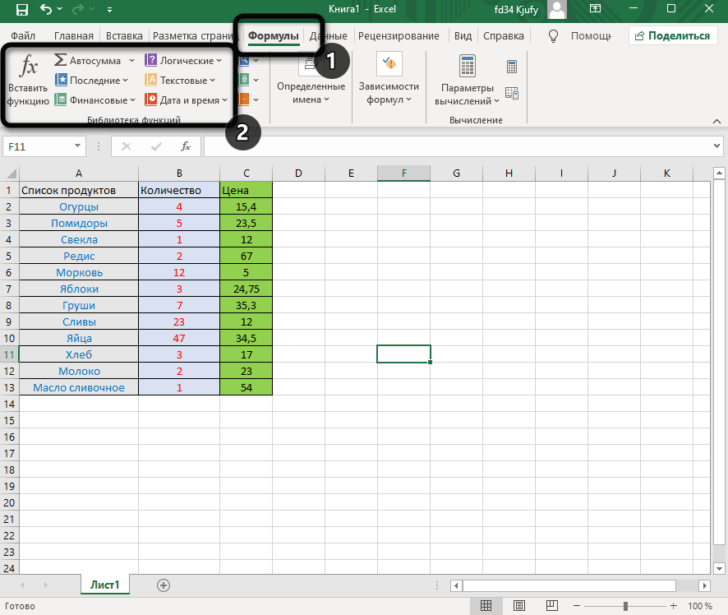
Excel 2007 является мощным инструментом для анализа и обработки данных. Понимание формул, используемых в этом приложении, может значительно повысить продуктивность вашей работы. В этой статье мы подробно разберём основы работы с формулами в Excel 2007 и предложим практические примеры их применения. Полученные знания будут полезны как для специалистов по данным, так и для рядовых пользователей.
Основные элементы формул
Для эффективной работы с формулами в Excel 2007 необходимо знать несколько ключевых элементов. Основные компоненты формул включают:
Операторы
Операторы в Excel делятся на три категории:
- Арифметические операторы: используются для выполнения математических операций:
- Сложение:
+ - Вычитание:
- - Умножение:
* - Деление:
/ - Возведение в степень:
^
- Сложение:
- Операторы сравнения: используются для сравнения значений:
- Равно:
= - Не равно:
<> - Меньше:
< - Больше:
> - Меньше или равно:
<= - Больше или равно:
>=
- Равно:
- Логические операторы: используются для выполнения логических действий:
- И:
AND - Или:
OR - Не:
NOT
- И:
Функции
Функции — это встроенные формулы, которые могут значительно облегчить вашу работу. Вот несколько распространённых категорий функций:
- Математические функции:
SUM— суммирует значения диапазона:=SUM(A1:A10)AVERAGE— вычисляет среднее:=AVERAGE(B1:B10)MAXиMIN— находятmax и min значения диапазона:=MAX(C1:C10),=MIN(C1:C10)
- Текстовые функции:
LEFT,RIGHT,MID— извлечение символов из строки:=LEFT(A1, 3),=RIGHT(A1, 4)CONCATENATE— объединяет строки:=CONCATENATE(A1, " ", B1)
- Логические функции:
IF— проверяет условие:=IF(A1 > 10, "Большой", "Маленький")
- Функции даты и времени:
TODAY— возвращает текущую дату:=TODAY()NOW— возвращает текущую дату и время:=NOW()
- Поиск и ссылочные функции:
VLOOKUP— выполняет вертикальный поиск:=VLOOKUP(D1, A1:B10, 2, FALSE)INDEXиMATCH— комбинируют поиск и ссылку:=INDEX(A1:A10, MATCH(D1, B1:B10, 0))
Ссылки на ячейки
Ссылки на ячейки могут быть:
- Абсолютные ссылки: фиксированные при копировании формулы:
$A$1 - Относительные ссылки: изменяются при перемещении формулы:
A1 - Смешанные ссылки: комбинация абсолютных и относительных:
$A1илиA$1 - Ссылки на другие листы и книги:
Лист2!A1или[Книга1.xlsx]Лист1!A1
Создание и редактирование формул
Ввод формул
Чтобы ввести формулу, начните с символа =. Например, для сложения чисел в ячейках A1 и B1 введите в нужной ячейке: =A1+B1. Вы также можете использовать панель формул для удобства.
Редактирование формул
Дважды щелкните на ячейку с формулой, чтобы внести изменения. Для диагностики можно использовать функцию Вычислить формулу, которая позволяет оценивать формулы шаг за шагом.
Проверка и исправление ошибок
Общие ошибки, такие как #DIV/0! (деление на ноль) или #VALUE! (неправильные типы данных), могут возникать при неаккуратном вводе формул. Используйте встроенные инструменты Excel для диагностики и решения проблем.
Расширенные возможности формул
Массивные формулы
Массивные формулы позволяют выполнять вычисления с несколькими значениями одновременно. Для их создания выделите диапазон ячеек, введите формулу и нажмите Ctrl + Shift + Enter. Пример: =SUM(A1:A10*B1:B10).
Условное форматирование
Условное форматирование позволяет изменять формат ячеек на основе значений. Например, чтобы выделить ячейки с отрицательными значениями красным цветом, используйте формулу =A1<0.
Именованные диапазоны
Именованные диапазоны делают формулы более понятными. Вместо A1:A10 можно использовать МоиДанные и писать в формулах: =SUM(МоиДанные).
Практические примеры
При подсчёте прибыли от продаж: в колонке A данные о доходах, а в колонке B — расходы. Для расчёта прибыли можно использовать формулу: =SUM(A1:A10)-SUM(B1:B10). Это поможет очертить общий результат от продаж.
Заключение
Знание формул в Excel 2007 — это основа для автоматизации расчётов, что может значительно упростить работу с данными. Мы надеемся, что эта статья поможет вам улучшить ваше понимание и использование формул в Excel, что приведёт к повышению вашей профессиональной квалификации и оптимизации рабочего процесса.
Рекомендации для дальнейшего обучения
- Изучайте курсы по Excel на платформах, таких как Coursera или Udemy.
- Читайте книги и статьи на тему анализа данных и Excel.
- Практикуйтесь, создавая свои собственные таблицы и сложные формулы.
Дополнительные ресурсы
- Посетите сайты Excel Easy и Excel Jet для получения полезных советов.
- Смотрите видеоуроки на YouTube по Excel и его функциям.
Чек-лист для работы с формулами в Excel 2007
- Понять основы операторов и функций.
- Практиковать ввод и редактирование формул.
- Проверять формулы на наличие ошибок.
- Использовать массивные формулы и условное форматирование.
- Применять именованные диапазоны для упрощения работы.
Следуя этим рекомендациям, вы сможете максимально использовать возможности Excel 2007 для автоматизации и анализа данных.


