
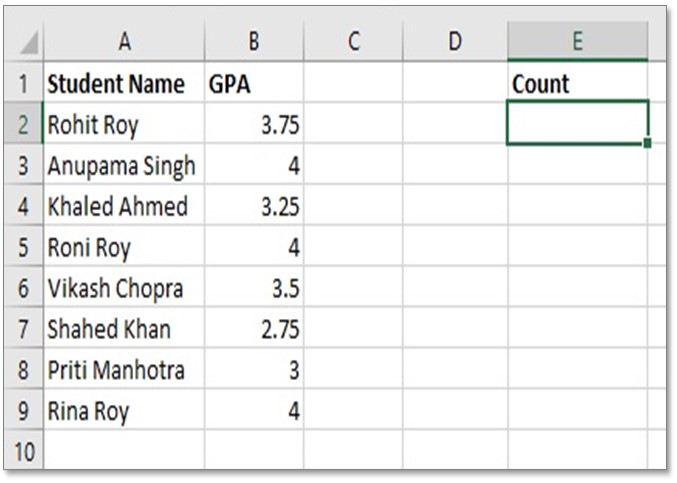
Функция COUNTIF в Excel — это мощный инструмент, который позволяет пользователям быстро подсчитывать количество ячеек в заданном диапазоне, соответствующих определённому критерию. Это особенно полезно в таких сферах, как бизнес-аналитика, бухгалтерия и маркетинг. В этой статье мы подробно разберём, как эффективно использовать функцию COUNTIF, включая её синтаксис, практические примеры, распространённые ошибки и советы по оптимизации.
Синтаксис функции COUNTIF
Функция COUNTIF имеет простой и понятный синтаксис:
COUNTIF(диапазон, критерий)- диапазон — это ячейки, в которых будет производиться подсчёт;
- критерий — это условие, определяющее, какие ячейки будут учтены в подсчете.
Примеры использования функции COUNTIF
1. Подсчет количества ячеек с конкретным значением
Чтобы узнать, сколько раз товар «яблоко» встречается в столбце A:
=COUNTIF(A1:A10, "яблоко")2. Подсчет чисел, превышающих заданный порог
Для подсчета количества продаж, превышающих 100 единиц, в диапазоне B1:B20:
=COUNTIF(B1:B20, ">100")3. Использование COUNTIF для более точного анализа
Чтобы подсчитать ячейки, значения которых находятся в диапазоне от 50 до 100, используйте функцию COUNTIFS:
=COUNTIFS(C1:C30, ">=50", C1:C30, "<=100")4. Подсчет пустых и непустых ячеек
Для подсчета пустых ячеек в диапазоне D1:D15 используйте:
=COUNTIF(D1:D15, "")Для подсчета непустых ячеек:
=COUNTIF(D1:D15, "<>")5. Работа с подстановочными знаками
Подстановочные знаки * и ? позволяют цифрам находить соответствия. Например, для подсчета всех фруктов, начинающихся на "апельс":
=COUNTIF(E1:E25, "апельс*")Распространённые ошибки и их решение
Вот несколько распространённых ошибок, с которыми могут столкнуться пользователи:
- Неправильное использование кавычек: Не заключайте числовые критерии в кавычки. Правильно:
=COUNTIF(F1:F10, ">100")=COUNTIF(H1:H10, ">1/1/2023")Советы по оптимизации и эффективности
- Используйте именованные диапазоны: Это делает формулы более понятными:
=COUNTIF(Фрукты, "яблоко")=SUM(IF(COUNTIF(I1:I20, I1:I20)=1,1,0))(Используйте как массив, нажав Ctrl+Shift+Enter.)
Преимущества и недостатки функции COUNTIF
Преимущества:
- Простота использования.
- Гибкость в подсчете по различным критериям.
- Скорость анализа данных.
Недостатки:
- Ограниченность по критериям (для более сложного анализа может потребоваться использование COUNTIFS).
- Необходимость комбинирования функций для одновременного подсчета по нескольким критериям.
Рекомендации и лучшие практики
- Чётко формулируйте критерии для предотвращения ошибок.
- Комбинируйте COUNTIF с другими функциям для расширенного анализа.
- Разбирайтесь в работе с датами и уникальными значениями.
Заключение
Функция COUNTIF — это незаменимый инструмент для анализа данных в Excel. Она помогает быстро и эффективно подсчитывать различные значения, делая работу с данными более удобной. Понимание её возможностей и ограничений позволит вам повысить свою эффективность в управлении данными.
Чек-лист для работы с COUNTIF:
- Определите диапазон данных для подсчета.
- Сформулируйте критерий, который необходимо использовать.
- Убедитесь, что выбранный диапазон не содержит лишних данных.
- Проверяйте формулы на наличие ошибок и несоответствий.
- Используйте правильные форматы данных при работе с датами.
- Рассмотрите возможность использования именованных диапазонов.
С помощью функции COUNTIF вы сможете не только быстро подсчитывать значения, но и значительно упростить анализ данных в различных областях. Интегрируйте этот инструмент в свою повседневную работу с Excel, чтобы повысить свою продуктивность в управлении данными.


