
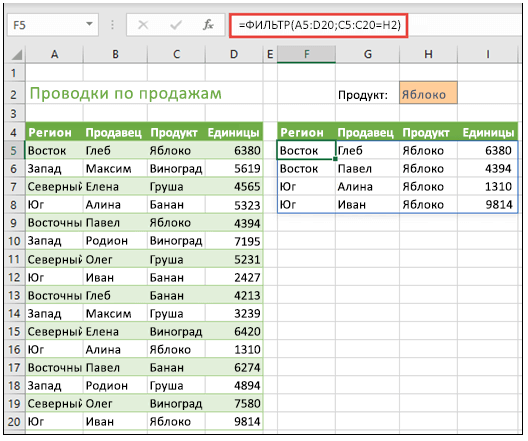
Функция COUNTIF в Microsoft Excel — это мощный инструмент для анализа данных, позволяющий легко подсчитывать количество ячеек в заданном диапазоне, соответствующих определенным критериям. В этой статье мы подробно рассмотрим использование функции COUNTIF с условием «не равно», а также дадим практические примеры и советы, которые помогут вам максимально эффективно использовать эту функциональность в вашей работе.
Что такое функция COUNTIF
Функция COUNTIF используется для подсчета ячеек на основе определенных критериев. Структура функции выглядит следующим образом:
COUNTIF(диапазон, критерий)- Диапазон: Набор ячеек, в котором будет производиться подсчет, например, A1:A10.
- Критерий: Условие, по которому происходит подсчет. Это может быть текст, число или логическое выражение.
Использование COUNTIF позволяет быстро выявлять тенденции в больших объемах данных и автоматизировать анализ.
Применение критерия «не равно»
Критерий «не равно» позволяет исключить из подсчета определенные значения. Для его применения в формуле COUNTIF используется символ <>, который обозначает «не равно». Например, для подсчета ячеек в диапазоне A1:A10, которые не равны 5, используйте следующую формулу:
=COUNTIF(A1:A10, "<>5")Данный подход помогает фильтровать ненужные данные и получать ключевые сведения.
Примеры использования функции COUNTIF с условием «не равно»
- Подсчет ячеек, не содержащих определенное значение: Для подсчета количества ячеек в диапазоне B1:B20, которые не равны «Яблоко», используйте:
=COUNTIF(B1:B20, "<>Яблоко") - Подсчет числовых значений: Чтобы посчитать количество ячеек в диапазоне C1:C15, значения которых не равны 100, воспользуйтесь формулой:
=COUNTIF(C1:C15, "<>100") - Использование с пустыми ячейками: Для подсчета количества непустых ячеек в диапазоне D1:D10 используйте:
=COUNTIF(D1:D10, "<>")Здесь
<>обозначает «не равно пустому значению».
Полезные советы и рекомендации
- Учет регистра: COUNTIF нечувствителен к регистру, что значит, что «Яблоко» и «яблоко» воспринимаются одинаково. Для учета регистра используйте функцию EXACT.
- Комбинирование с логическими выражениями: Вы можете объединять COUNTIF с логическими операциями, например:
=COUNTIF(E1:E20, "<>"&F1+F2)Это позволяет подсчитать количество ячеек, не равных сумме двух других значений.
- Сочетание с другими функциями: COUNTIF можно комбинировать с функциями, такими как COUNTIFS для многокритериального анализа или SUMPRODUCT для вычисления уникальных значений.
Преимущества и недостатки функции COUNTIF
Преимущества
- Простота использования: Даже новички могут быстро освоить применением функции.
- Гибкость: COUNTIF подходит для работы с текстовыми и числовыми данными.
- Автоматизация: Автоматизированный анализ данных минимизирует ошибки.
Недостатки
- Ограничение на один критерий: Для подсчетов с несколькими критериями потребуется использовать COUNTIFS.
- Нечувствительность к регистру: Это может создать трудности, если регистр имеет значение.
Рекомендации по использованию
- Регулярно проверяйте данные на наличие ошибок перед подсчетом, чтобы избежать неверных результатов.
- Используйте четкие заголовки и комментарии к формулам для облегчения понимания данных.
- При работе с большими объемами данных группируйте их по категориям для упрощения анализа.
Чек-лист для использования COUNTIF с критерием «не равно»
- Определите диапазон клеток для анализа.
- Укажите значение, которое необходимо исключить.
- Введите формулу COUNTIF с использованием критерия «<>«>
- Проверьте результаты на соответствие вашим ожиданиям.
- При необходимости комбинируйте с теми функциями, которые подходят для вашего анализа.
Заключение
Функция COUNTIF является универсальным инструментом для анализа данных в Excel, позволяющим быстро подсчитывать значения, соответствующие заданным условиям. Применение критерия «не равно» открывает дополнительные возможности для глубокого анализа данных. Надеемся, что данная статья расширила ваше понимание этой функции и поможет эффективно использовать ее в вашей работе.
Для получения более подробной информации о функциях Excel, обязательно посетите официальный сайт Microsoft Excel.


