
Excel — это мощный инструмент для анализа данных, и работа с ошибками в формулах является важной частью обеспечения точности ваших расчетов. Функция ISERROR в сочетании с IF поможет вам обрабатывать ошибки, которые могут возникнуть при работе с большими объемами данных. В этой статье мы подробно разберем, как использовать эти функции для создания надежных корректных формул в Microsoft Excel.
Что такое функция ISERROR?
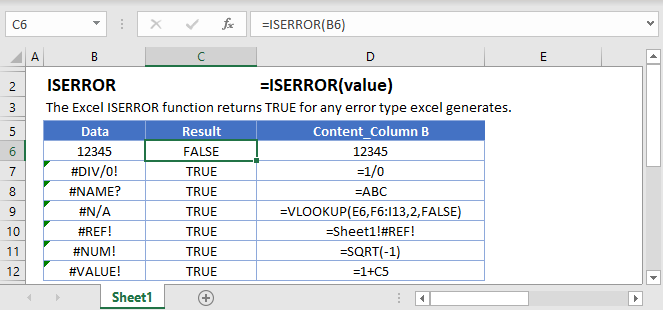
Функция ISERROR используется для проверки, является ли результат вычисления ошибкой. Она возвращает TRUE, если ошибка присутствует, и FALSE, если ошибки нет. Синтаксис функции выглядит следующим образом:
ISERROR(value)Где value — это ячейка или выражение, которое требуется проверить. Также стоит отметить, что с версии Excel 2007 появилась более удобная функция IFERROR, которая объединяет функциональность ISERROR и IF в лаконичном формате.
Как работает функция IF?
Функция IF позволяет выполнять условные вычисления и возвращать разные результаты в зависимости от истинности условия. Синтаксис этой функции следующий:
IF(logical_test, value_if_true, value_if_false)Объединив функции ISERROR и IF, вы сможете эффективно обрабатывать ошибки в формулах, что значительно улучшит качество вашей работы в Excel.
Примеры использования функций ISERROR и IF
Проверка деления на ноль
Одной из самых распространенных ошибок в Excel является деление на ноль. Пример формулы для расчета сообществ:
=IF(ISERROR(A1/B1), "Ошибка деления на ноль", A1/B1)Если B1 равен нулю, Excel вернет текст «Ошибка деления на ноль». В противном случае будет выведен результат деления.
Обработка ошибки в функции VLOOKUP
При использовании функции VLOOKUP может возникать ошибка, если искомое значение не найдено. Для грамотной обработки подобных ситуаций используйте следующую конструкцию:
=IF(ISERROR(VLOOKUP(A1, B:D, 2, FALSE)), "Значение не найдено", VLOOKUP(A1, B:D, 2, FALSE))Если VLOOKUP не найдет искомое значение, будет выведено сообщение «Значение не найдено». Если значение найдено, то результат будет корректным.
Обработка ошибок с функцией IFERROR
Функция IFERROR значительно упрощает обработку ошибок. Её синтаксис выглядит следующим образом:
IFERROR(expression, value_if_error)Пример использования:
=IFERROR(A1/B1, "Ошибка деления на ноль")Эта формула работает аналогично вышеописанной, но требует меньше записи и легче воспринимается.
Практические случаи применения
Отчеты и аналитика
В расчетах, особенно в отчетах, умение обрабатывать ошибки является ключевым элементом. Например, для подсчета среднего значения с проверкой на ошибки можно использовать:
=IFERROR(SUM(A1:A10)/COUNT(A1:A10), "Ошибка в данных")Если функция COUNT вернет ноль, появится сообщение «Ошибка в данных», и вы избежите некорректного среднего.
Интеграция с другими таблицами и базами данных
Во время интеграции данных из нескольких источников ошибки могут нарушить целостность анализа. Для этого подойдет следующая формула:
=IFERROR(MATCH(A1, Sheet2!A:A, 0), "Нет совпадений")Если искомое значение не найдено, будет показано сообщение о том, что совпадений нет.
Преимущества обработки ошибок
- Устранение ошибок в расчетах: помогает избежать ситуаций, когда формула возвращает ошибку вместо корректного результата.
- Улучшенный пользовательский опыт: вместо кода ошибки можно показывать понятные сообщения.
- Надежность формул: повысит устойчивость формул, исключая дальнейшие проблемы в отчетах.
Недостатки
- Снижение производительности: функции ISERROR могут замедлить работу при больших объемах данных.
- Сложность формул: чрезмерное использование может привести к созданию сложных формул, которые трудно интерпретировать.
Рекомендации и лучшие практики
- Используйте функцию IFERROR вместо ISERROR для упрощения обработки ошибок.
- Протестируйте формулы на разных типах данных, чтобы убедиться в их корректной работе.
- Анализируйте данные заранее, чтобы определить возможные источники ошибок, а не просто обрабатывать их после возникновения.
Чек-лист по использованию ISERROR и IFERROR
- Определите выражение, которое может приводить к ошибке.
- Выберите соответствующую функцию для обработки ошибок — ISERROR или IFERROR.
- Убедитесь, что сообщения об ошибках понятны и логичны.
- Используйте неверные формулы для тестирования в различных сценариях.
Заключение
Функции ISERROR, IF и IFERROR в Excel значительно упрощают работу с ошибками, обеспечивая более стабильные и безопасные формулы. Овладение этими инструментами поможет вам избежать множества проблем, связанных с обработкой больших объемов данных и обеспечит точность отчетности. Применяйте описанные методы, и ваша работа в Excel станет проще и продуктивнее.
Для дальнейшего изучения Excel и его функций, рекомендуем посетить [официальный сайт Microsoft Excel](https://support.microsoft.com/ru-ru/excel) или ознакомиться с [видеоуроками на YouTube](https://www.youtube.com/results?search_query=excel+уроки).


