
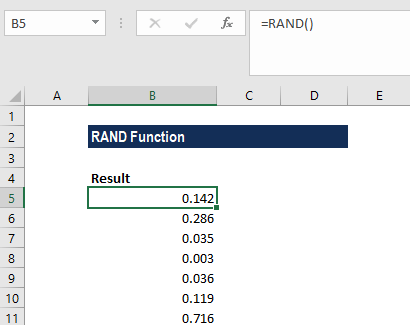
В современном мире Excel занимает важное место в сфере бизнеса и образования благодаря своим мощным инструментам для计算ания и анализа данных. Одна из самых полезных функций в Excel — это функция RAND, которая позволяет генерировать случайные числа. В этой статье вы узнаете, как использовать функцию RAND, где её применять, а также получите полезные советы, чтобы максимально эффективно использовать эту функцию.
Что такое функция RAND?
Функция RAND генерирует случайное число в диапазоне от 0 до 1 (0 и 1 не включены). Синтаксис функции очень простой:
RAND()Функция не требует аргументов, что делает её доступной для пользователей любого уровня. Каждый раз, когда функция вызывается, она возвращает новое случайное значение, что делает её незаменимой в случаях, где требуется элемент случайности.
Примеры использования функции RAND
1. Генерация случайного числа
Чтобы получить случайное число, просто введите формулу =RAND() в любую ячейку. Например, в ячейке A1 вы увидите случайное значение, которое обновится при каждом изменении данных на листе.
2. Генерация случайных чисел в определённом диапазоне
Если вам нужно сгенерировать случайные числа в определённом диапазоне, используйте следующую формулу:
=RAND() * (верхняя граница - нижняя граница) + нижняя границаНапример, чтобы получить случайное число от 10 до 100:
=RAND() * (100 - 10) + 103. Случайный выбор из списка
Функция RAND можно использовать для выбора случайного элемента из списка. Если у вас есть список значений в диапазоне A1:A10, используйте формулу:
=INDEX(A1:A10, RANDBETWEEN(1, COUNTA(A1:A10)))4. Моделирование и симуляции
Функция RAND часто применяется в финансах для оценки случайных факторов. Например, чтобы смоделировать доходы от продаж, используйте формулу:
=10000 * (1 + RAND() * 0.2 - 0.1)С помощью этой формулы вы сможете генерировать случайные доходы в диапазоне от 9000 до 12000.
Пересчет значений функции RAND
Заметьте, что значения, возвращаемые функцией RAND, пересчитываются каждый раз при изменении данных на листе. Это может быть как плюсом, так и минусом. Чтобы зафиксировать значение, выполните следующие действия:
- Нажмите клавишу F9 для пересчета формул.
- Скопируйте ячейку с формулой и используйте «Специальная вставка» (Ctrl+Alt+V) > «Значения». Это сохраняет значение как статическое.
Практические советы по использованию функции RAND
- Оптимизация производительности: Частый пересчет функции RAND может замедлить Excel при больших объемах данных. Если это так, фиксируйте значения.
- Использование RANDBETWEEN: Если вам нужны случайные целые числа, рассмотрите функцию RANDBETWEEN. Пример работы с ней:
RANDBETWEEN(нижняя граница, верхняя граница)Проблемы и их решения
Некоторые проблемы с функцией RAND могут возникнуть из-за постоянного обновления значений. Например:
- Значения могут менять результаты расчетов, если вы не зафиксируете значения.
- Чрезмерное количество случайных чисел может замедлить работу Excel при большом числе формул.
Чтобы избежать этих проблем, фиксируйте значения и используйте CAT (категориальные переменные), чтобы предотвратить нежелательные изменения в критически важных расчетах.
Заключение
Функция RAND в Excel — это мощный инструмент для генерации случайных чисел, полезный в самых разных областях, от бизнеса до обучения. Понимание основ её использования поможет вам эффективно применять данную функцию для анализа данных и автоматизации процессов. Надеемся, что эта статья оказалась полезной и поможет вам освоить использование функции RAND на практике.
Дополнительные ресурсы
Для дальнейшего изучения возможностей функции RAND и других функций Excel ознакомьтесь с официальной документацией Microsoft Office или посетите учебные материалы на специализированных сайтах.


