
Функция СУММ в Excel 2007 является одной из самых востребованных для работы с числовыми данными. Она предоставляет пользователям возможность быстро складывать большое количество значений, что делает эту функцию особенно актуальной для бухгалтеров, аналитиков и студентов. В этой статье мы разберем, как эффективно использовать функцию СУММ, и поделимся полезными советами и приемами.
Синтаксис функции СУММ
Синтаксис функции СУММ выглядит следующим образом:
=СУММ(число1; [число2]; ...)Примечание: Значение число2 является необязательным аргументом. Вы можете суммировать до 255 ячеек или чисел.
Примеры базовых применений
- Сложение отдельных чисел: введите
=СУММ(5; 10; 15). Это вернет 30. - Сложение значений в диапазоне ячеек: укажите диапазон
=СУММ(A1:A5). Это сложит все значения от ячейки A1 до A5.
Краткое руководство по использованию функции СУММ
Вводите функцию СУММ в ячейку следующим образом:
- Выбор ячейки, в которую хотите поместить результат.
- Используйте Мастер функций: нажмите на кнопку «СУММ» на панели инструментов «Главная» и выберите диапазоны.
- Или введите формулу вручную в строке формул.
Применение функции в реальных задачах
С помощью функции СУММ можно решать множество практических задач:
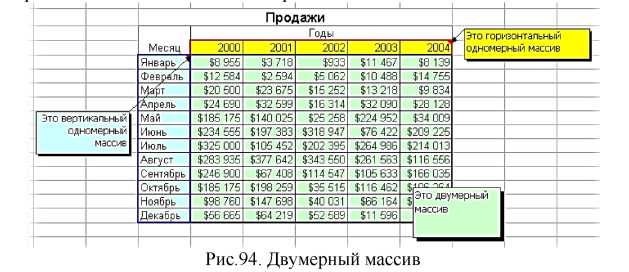
- Анализировать месячные продажи, складывая выручку.
- Подсчитывать общие расходы в бюджете и оптимизировать финансовые дела.
Полезные советы и трюки
- Автозаполнение: Если у вас есть последовательные данные, выделите ячейки с числами, введите
=СУММ(, и Excel автоматически предложит диапазон. - Суммирование по условиям: Используйте функции
СУММЕСЛИиСУММЕСЛИМНдля вычисления сумм по определенным критериям. - Комбинирование функций: Применяйте функцию СУММ вместе с другими, например,
СРЗНАЧдля нахождения среднего значения.
Распространенные ошибки и их решение
На что стоит обратить внимание:
- Проверьте корректность ввода данных. Все числа должны быть введены правильно.
- Убедитесь, что диапазоны ячеек указаны корректно и что в них содержатся данные.
- Если функция возвращает ошибку, проверьте синтаксис и используйте подсказки Excel.
Продвинутые методы использования
Вы можете улучшить свои навыки, узнав об следующих возможностях:
- Использование массивов: Это позволяет вычислять суммы нескольких диапазонов одновременно. Например,
=СУММ(A1:A5; C1:C5)позволит сложить значения из двух диапазонов. - Динамические диапазоны: Создание именованных диапазонов для удобства работы с изменяющимися данными.
- Условное форматирование: Применяйте визуальные подсказки для выделения сумм значений.
Сравнение с другими версиями Excel
В Excel 2007 появились значительные улучшения в интерфейсе. Например, стал доступен более удобный Мастер функций, что значительно облегчает работу с формулами и делает процесс более интуитивным. В предыдущих версиях такой функционал был менее удобным.
Заключение
Функция СУММ в Excel 2007 предоставляет мощные инструменты для работы с данными, начиная с простых операций и заканчивая продвинутыми техниками. Экспериментируйте с различными подходами, чтобы повысить свою производительность и эффективность при работе с Excel.
Дополнительные ресурсы
- Microsoft Excel — Руководство пользователя
- Онлайн-курсы по Excel
- Видеоуроки по Excel на YouTube
FAQ
Как найти сумму значений в диапазоне ячеек?
Вводите функцию СУММ и укажите диапазон, например, =СУММ(A1:A10).
Можно ли использовать функцию СУММ для суммирования значений с условиями?
Да, для этого вы можете использовать функции СУММЕСЛИ или СУММЕСЛИМН.
Как избежать ошибок с функцией СУММ?
Убедитесь, что все аргументы указаны правильно, и проверьте диапазоны ячеек на наличие данных.
Чек-лист по использованию функции СУММ в Excel 2007
- Определите, какие данные необходимо сложить.
- Выберите ячейку для результата.
- Введите функцию
=СУММ(. - Укажите аргументы (числа или диапазоны ячеек).
- Нажмите Enter для получения результата.
- Используйте дополнительные функции для более сложных подсчетов при необходимости.


