
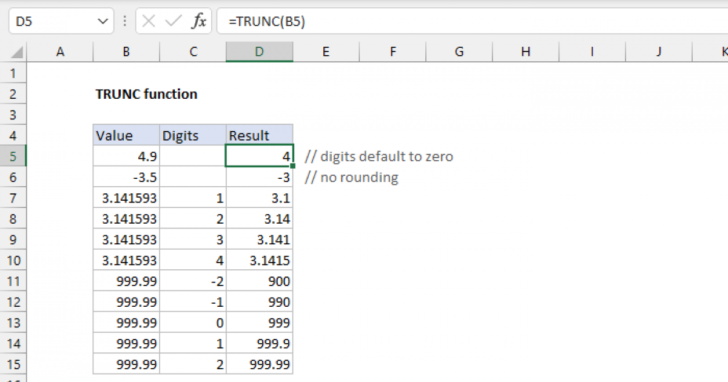
Функция TRUNC в Excel представляет собой мощный инструмент для управления десятичными числами. Она позволяет обрезать числа до желаемого количества десятичных знаков, сохраняя при этом точность данных без округления. В данной статье мы подробно рассмотрим синтаксис и применение функции TRUNC в Excel, приведем наглядные примеры и обсудим, в каких ситуациях данный инструмент оказывается особенно полезным.
Введение в функцию TRUNC
Функция TRUNC, или обрезка числа, используется для удаления десятичных знаков, оставляя только основную целую часть. Это полезно в ситуациях, когда точные значения имеют критическое значение, таких как финансовые расчёты. Обрезка позволяет исключить округление, что особенно важно для получения корректных результатов.
Синтаксис функции TRUNC
Синтаксис функции TRUNC выглядит следующим образом:
TRUNC(число, [количество_десятичных_цифр])- число: обязательный параметр, представляющий число, которое нужно обрезать.
- количество_десятичных_цифр: необязательный параметр, который указывает, сколько десятичных цифр оставить. По умолчанию равен 0.
Примеры использования функции TRUNC
Пример 1: Обрезка целого числа
Формула:
=TRUNC(123.456)Результат: 123
Функция убрала все десятичные цифры, оставив только целую часть числа.
Пример 2: Обрезка числа с указанием количества десятичных цифр
Формула:
=TRUNC(123.456, 2)Результат: 123.45
В этом примере мы указали, что нужно оставить 2 десятичных знака.
Пример 3: Применение функции TRUNC к отрицательным числам
Формула:
=TRUNC(-123.456)Результат: -123
Функция корректно работает и с отрицательными числами, сохраняя только целую часть.
Пример 4: Сравнение функции TRUNC с функцией ROUND
Формула TRUNC:
=TRUNC(123.456)Результат: 123
Формула ROUND:
=ROUND(123.456, 0)Результат: 123
Функция TRUNC просто отсекает десятичные цифры, а ROUND может округлить число.
Особенности и ограничения функции TRUNC
Функция TRUNC не производит округление. Результат зависит исключительно от обрезки числа. TRUNC также корректно работает как с положительными, так и с отрицательными числами. Если указать отрицательное значение для параметра количество_десятичных_цифр, TRUNC будет обрезать целую часть числа:
=TRUNC(123.456, -1)Результат: 120
Практические приложения функции TRUNC
- Финансовые расчеты. В бухгалтерии важно отображать значения без округления, чтобы избежать ошибок.
- Статистические данные. При анализе нужно сохранять точные значения без округления для корректного представления результатов.
- Системы учета. Обрезка помогает избежать недоразумений с количеством или стоимостью товаров.
Сравнение с другими функциями
Сравнение с функцией ROUND
Функция ROUND округляет число, в то время как TRUNC просто обрезает до указанного количества десятичных знаков.
Сравнение с функцией INT
Функция INT возвращает целую часть числа, округляя его вниз. В отличие от TRUNC, INT всегда округляет отрицательное число в меньшую сторону.
Сравнение с функцией FLOOR
FLOOR округляет число до ближайшего меньшего целого числа, кратного заданному числу. TRUNC просто убирает десятичные знаки.
Советы и рекомендации
- Используйте TRUNC в сочетании с другими функциями Excel, такими как SUM или AVERAGE, для получения более точных результатов.
- Заранее обдумайте, сколько десятичных знаков вам нужно, чтобы избежать потерь информации.
Заключение
Функция TRUNC в Excel является важным инструментом для управления представленными данными. Понимание её синтаксиса и возможностей поможет вам более эффективно работать с числами, особенно в ситуациях, когда имеет значение точности.
Дополнительные ресурсы
- Документация Microsoft Excel по функции TRUNC
- Посмотрите видеоуроки на YouTube по использованию TRUNC и другим функциям Excel.
С помощью данной статьи вы получили полное представление о функции TRUNC в Excel. Ознакомьтесь с примерами и применяйте их в своих задачах, чтобы упростить работу с данными и повысить точность расчетов.


