
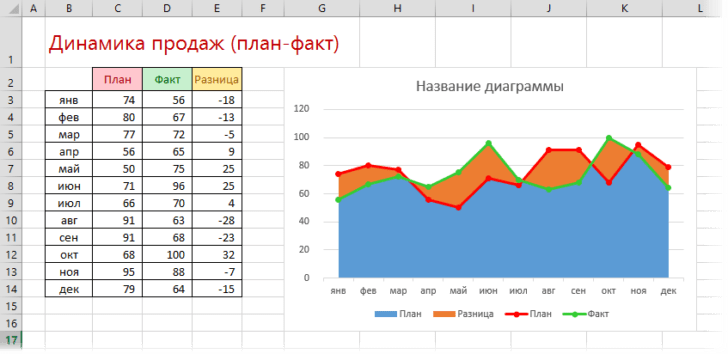
Гистограмма — это мощный инструмент визуализации данных, помогающий наглядно представить распределение значений в различных категориях. Она особенно полезна в аналитике данных, так как позволяет выявить закономерности, сравнить две группы данных и лучше понять результаты анализа. Формат «back to back» гистограммы, где данные представлены с обеих сторон оси, дает возможность сравнивать категории и значительно облегчает восприятие информации. В данной статье вы узнаете, как создать и проанализировать гистограмму «back to back» в Excel.
1. Основы работы с гистограммами в Excel
1.1. Что такое гистограмма?
Гистограмма — это метод отображения распределения данных в виде столбчатой диаграммы. На оси абсцисс располагаются категории (интервалы), а на оси ординат — высота столбцов, соответствующих количеству значений в каждом интервале. Существуют различные типы гистограмм, включая обычные и накопительные.
1.2. Где используются гистограммы?
Гистограммы применяются в различных сферах, таких как:
- Бизнес: Анализ продаж по категориям товаров.
- Наука: Сравнение результатов экспериментов.
- Образование: Мониторинг успеваемости студентов по предметам.
2. Подготовка данных для создания гистограммы
2.1. Сбор и форматирование данных
Перед созданием гистограммы соберите данные для анализа. Используйте таблицы, отчеты или базы данных. Убедитесь, что данные организованы в четком формате: одна колонка для категорий и другая для значений.
2.2. Обработка данных
Очистка и организация данных — ключевой этап. Устраните пропуски, дублирующие записи и ошибки. В Excel используйте функции, такие как СУММ, СРЗНАЧ, МАКС для обработки данных.
3. Создание гистограммы «back to back» в Excel
3.1. Установка и настройка Excel
Гистограммы поддерживаются в большинстве версий Excel. Убедитесь, что у вас установлена последняя версия Office или используйте Excel Online. Создание базовых гистограмм возможно без установки дополнительных плагинов.
3.2. Шаги по созданию гистограммы
- Подбор данных: Выберите два столбца с данными для сравнения.
- Создание гистограммы: Вставьте два графика (гистограммы) в одну область расположения.
- Настройка графиков: Выберите горизонтальные бары для представления данных. Сформируйте «back to back» вид, разместив гистограммы по разные стороны от центральной оси.
- Добавление меток: Назовите оси и добавьте легенду для улучшения восприятия графиков.
- Форматирование: Настройте цвета и стили для четкой идентификации данных.
4. Анализ гистограммы «back to back»
4.1. Интерпретация графиков
При анализе графиков обратите внимание на высоту столбцов. Если один набор данных значительно превышает другой, это может указывать на пропорциональные различия между сравниваемыми категориями.
4.2. Практические примеры анализа
Например, гистограммы могут показать различия в доходах по регионам или успехи студентов по предметам. Избегайте же неправильных интерпретаций, полагаясь только на единичные значения.
5. Устранение распространенных ошибок
5.1. Ошибки при создании гистограммы
Распространенные ошибки включают неправильное масштабирование осей и неверную интерпретацию данных. Проверьте отображение значений для выбранного диапазона.
5.2. Ошибки в интерпретации
Не основывайте выводы только на визуальном восприятии графиков. Учитывайте статистические данные и используйте дополнительные аналитические инструменты.
6. Примеры успешного применения гистограмм
6.1. Кейсы из бизнеса
Компании часто используют гистограммы для анализа продаж по регионам, что помогает оптимизировать стратегию. Например, компания A повысила свои продажи на 20% благодаря анализу данных с помощью гистограмм.
6.2. Научные исследования
Гистограммы помогают в представлении экспериментальных данных, позволяя наглядно сопоставлять результаты различных исследований.
7. Заключение
Гистограммы, особенно в формате «back to back», являются эффективным инструментом для анализа и визуализации данных. Правильное использование гистограмм позволяет глубже понять данные и делать более точные выводы.
8. Дополнительные ресурсы
- Уроки по работе с Excel на YouTube.
- Статьи на специализированных сайтах по Excel.
- Сообщества и форумы по аналитике и Excel.
Чек-лист для создания гистограммы
- Соберите данные и проверьте их на корректность.
- Откройте Excel и создайте новую таблицу.
- Нанесите данные и выберите их для графика.
- Создайте гистограмму и настройте формат отображения.
- Проверьте результат и подготовьтесь к анализу.
Следуя этому руководству, вы сможете эффективно создавать и анализировать гистограммы «back to back» в Excel, что повысит вашу компетентность в работе с данными.


