
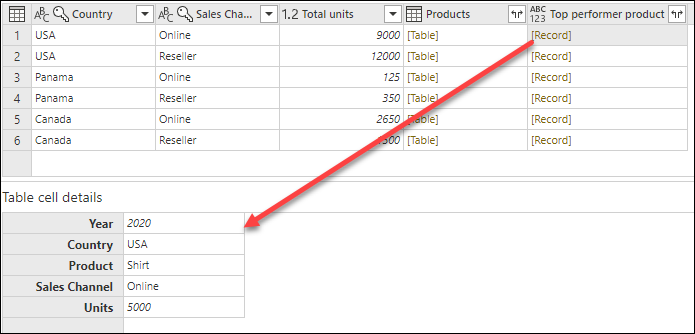
Excel Power Query, или известный как Get & Transform, представляет собой мощный инструмент для обработки и анализа данных, доступный в Excel. Он позволяет пользователям автоматизировать множество рутинных процессов, таких как подготовка данных к анализу. В этой статье вы узнаете, как группировать данные по условию в Excel Power Query, получите практические примеры и важные советы по этому инструменту.
Основы работы с Power Query
Перед тем как погрузиться в группировку данных, важно разобраться в основах работы с Power Query, чтобы уверенно применять его возможности.
Шаги для работы с Power Query:
- Открытие Power Query: Запустите Excel и перейдите на вкладку «Данные» на ленте инструментов.
- Подключение к данным: Выберите опцию «Получить данные» и укажите источник данных, который вас интересует (например, «Из файла», «Из базы данных»).
- Редактор Power Query: После подключения к данным откроется редактор Power Query, в котором вы сможете выполнять различные трансформации данных.
Группировка данных по условию в Power Query
Группировка данных — это процесс, который позволяет агрегировать строки в группы на основе определенных критериев и применять агрегатные функции, такие как сумма, среднее, максимум и т.д.
Шаги для группировки данных:
- Подготовка данных: Убедитесь, что вы загрузили данные в Power Query и они отображаются в редакторе запросов.
- Выбор столбца для группировки: Определите, по какому столбцу хотите сгруппировать данные (категория продукта, регион, дата и другие параметры).
- Применение группировки:
- Перейдите в меню «Главная» и выберите опцию «Группировка по».
- В открывшемся окне задайте условия группировки и выберите агрегатные функции.
Пример группировки
Представим, у вас есть таблица с продажами, и задача состоит в том, чтобы сгруппировать данные по регионам и подсчитать общую сумму продаж в каждом регионе.
- Выберите столбец «Регион».
- Перейдите в меню «Главная» и нажмите «Группировка по».
- В открывшемся окне задайте следующие параметры:
- Новый столбец: «Общая сумма продаж».
- Операция: «Сумма».
- Столбец: «Продажи».
После нажатия «ОК» Power Query выполнит группировку и создаст новую таблицу с регионами и их общей суммой продаж.
Сложные условия группировки
Power Query также позволяет создавать более сложные условия группировки с использованием пользовательских функций и выражений. Например, можно сгруппировать данные по нескольким столбцам или применять логические выражения.
Пример сложного условия
Предположим, вам нужно сгруппировать данные по комбинации региона и категории продукта и подсчитать количество уникальных клиентов в каждой группе:
- Создайте новый столбец, объединяющий значения «Регион» и «Категория продукта» с помощью функции `Text.Combine`.
- Используйте новый столбец для группировки.
- Выберите операцию «Количество уникальных» для столбца «Клиент».
«`m
= Table.Group(Source, {«Регион», «Категория продукта»}, {{«Количество уникальных клиентов», each Table.RowCount(_, type number)}})
«`
Управление результатами группировки
После группировки можно использовать дополнительные функции, как сортировка и фильтрация. Например, вы можете отсортировать результаты по общей сумме продаж, выделяя регионы с наибольшими показателями.
Преимущества и недостатки
Преимущества:
- Эффективность: Автоматизация обработок данных экономит время.
- Удобство: Визуальный интерфейс делает работу с данными интуитивной.
- Поддержка источников: Возможность подключения ко многим источникам данных.
Недостатки:
- Сложность: Для новичков Power Query может быть труден в освоении.
- Производительность: На больших наборах данных Power Query может работать медленно.
Рекомендации и лучшие практики
- Документируйте действия: Добавляйте комментарии в редакторе запросов.
- Работайте с небольшими выборками: Пробуйте группировку на малых данных перед работой с большими массивами.
- Изучайте Power Query M: Для сложных задач рассмотрите изучение языка M для создания пользовательских функций.
Заключение
Группировка данных в Power Query — это мощный инструмент для анализа. Он облегчает объединение строк по критериям и применение агрегатных функций, что позволяет извлекать полезные инсайты из ваших данных.
Чек-лист по группировке данных в Power Query:
- Откройте Excel и загрузите нужные данные в Power Query.
- Перейдите в редактор Power Query.
- Выберите столбец(ы) для группировки.
- Нажмите «Группировка по» в меню.
- Задайте параметры группировки.
- Настройте агрегатные функции.
- Нажмите «ОК» и проверьте результаты.
- Примените дополнительные преобразования (фильтрацию, сортировку и т.д.).
- Сохраните и загрузите результаты в Excel.
Изучив вышеизложенное, вы сможете эффективно использовать группировку данных в Power Query и значительно повысить свою продуктивность в работе с данными.
Для глубже изучения Power Query и его возможностей, рекомендуем ознакомиться с [официальной документацией Microsoft Power Query](https://docs.microsoft.com/ru-ru/power-query/).


