
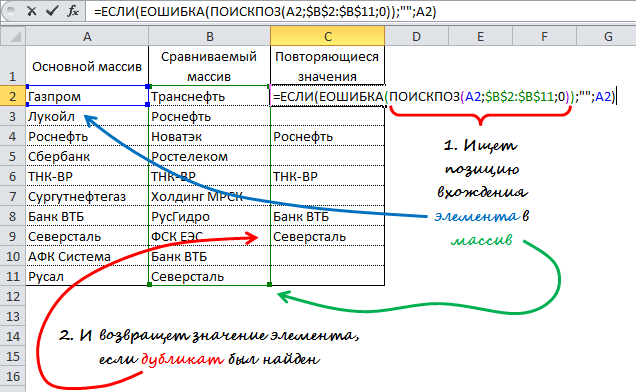
Именование ячеек в Microsoft Excel 2007 – это мощный инструмент, позволяющий оптимизировать работу с таблицами и формулами. В этой статье мы подробно рассмотрим, как правильно использовать именование ячеек, чтобы сделать ваши данные более структурированными и понятными. Подход подойдет для всех, кто хочет повысить эффективность своей работы в Excel, особенно для жителей России, интересующихся компьютерами и программами.
Что такое именование ячеек
Именование ячеек – это процесс присвоения понятных названий отдельным ячейкам или диапазонам в Excel. Это делает формулы более наглядными и уменьшает вероятность ошибок при работе с данными. В Excel 2007 этот процесс можно выполнить несколькими способами:
- Через меню Формулы -> Определить имя
- С помощью поля имени, расположенного слева от строки формул
- Через контекстное меню, выбрав Определить имя
Преимущества именования ячеек
Именование ячеек приносит множество преимуществ:
- Упрощение формул: Формулы с именами ячеек легче читать. Например, вместо формулы
=A1+B1можно использовать=Общие_Расходы+Общие_Доходы. - Повышение производительности: Легче находить нужные данные, особенно в больших таблицах.
- Снижение ошибок: Имена уменьшают риск ошибок при вводе адресов ячеек.
- Удобство совместной работы: Коллегам проще понимать структуру данных, что особенно важно при совместной работе.
Правила именования ячеек
Следуйте определённым правилам при именовании ячеек, чтобы избежать путаницы:
- Имена не могут начинаться с числа и не должны содержать пробелы.
- Используйте подчеркивание или точки вместо пробелов (например,
Имя_Диапазона). - Избегайте специальных символов, кроме подчеркивания и точки.
- Имена должны быть уникальными в пределах одной книги.
- Постарайтесь сделать имена понятными и отражающими суть данных.
Создание и редактирование имен
Создайте имя для ячейки или диапазона, следуя этим шагам:
- Выделите ячейку или диапазон, который хотите назвать.
- Перейдите в меню Формулы.
- Нажмите Определить имя.
- Введите имя и подтвердите его.
Для редактирования уже существующего имени:
- Перейдите в меню Формулы.
- Нажмите Диспетчер имен.
- Выберите нужное имя и внесите изменения.
Практические примеры использования имен
Рассмотрим, как именование ячеек помогает в различных сценариях:
- Пример 1: Назначьте имя
Total_Expensesдля ячейки с общими расходами иTotal_Incomeс доходами. Формула для расчета баланса:=Total_Income - Total_Expenses. - Пример 2: Назовите диапазон данных по продажам
Sales_Data. Формула для подсчета среднего значения:=AVERAGE(Sales_Data).
Расширенные возможности именования ячеек
Именование ячеек открывает доступ к расширенным возможностям, например:
- Использование имен в сложных функциях, таких как
VLOOKUPилиSUMIFS. Например:=VLOOKUP(Значение, Таблица_Данных, Номер_Столбца, FALSE). - Создание динамических диапазонов, которые автоматически расширяются при добавлении новых данных. Например,
Sales_Data = OFFSET(Sheet1!$A$1,0,0,COUNTA(Sheet1!$A:$A),COUNTA(Sheet1!$1:$1)).
Советы и хитрости для эффективного именования
Используйте следующие советы для максимальной продуктивности:
- Обращайтесь к Диспетчеру имен для быстрого поиска и управления именами.
- Сочетайте имена с условным форматированием для визуализации данных.
- Регулярно проверяйте имена на дублирование и актуальность.
Чек-лист по именованию ячеек
- [ ] Присвойте понятные имена важным ячейкам.
- [ ] Используйте подчеркивания или точки вместо пробелов.
- [ ] Проверьте уникальность имен в вашей книге.
- [ ] Настройте динамические диапазоны.
- [ ] Регулярно обновляйте имена для поддержания порядка.
Заключение
Именование ячеек в Excel 2007 – это эффективный инструмент для упрощения работы с данными. Следуя приведённым рекомендациям, вы сможете значительно повысить свою продуктивность и сделать таблицы более понятными. Внедрите именование ячеек в свою повседневную практику, чтобы оптимизировать процессы работы с Excel.


