
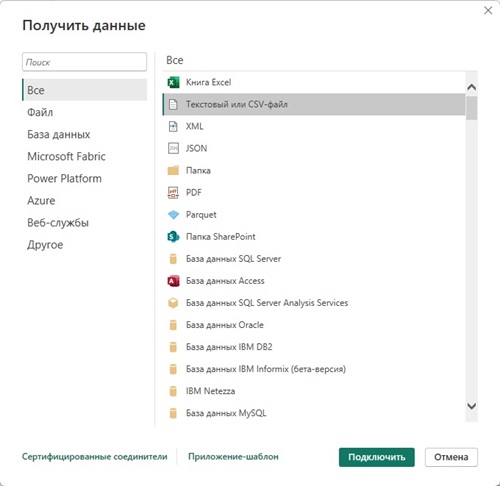
Импорт CSV файла с помощью инструмента Power Query в Excel может показаться сложной задачей, особенно для новичков, однако этот процесс на самом деле достаточно прост и эффективен. В этом руководстве мы подробно разберём, как выполнять импорт данных из CSV файла в Excel с помощью Power Query. Вы научитесь проверять, преобразовывать и загружать данные, что значительно упростит их дальнейший анализ.
Что такое Power Query?
Power Query — это мощный инструмент, встроенный в Microsoft Excel, который помогает пользователям загружать и обрабатывать данные из различных источников. Этот инструмент создан для автоматизации рутины и упрощения анализа данных. Преимущества Power Query:
- Автоматизация задач: Сохраняйте настройки импорта и преобразования для повторного использования.
- Поддержка различных источников: Загружайте данные из web-страниц, баз данных и файлов различных форматов.
- Интуитивно понятный интерфейс: Используйте графический интерфейс для упрощённой работы с данными.
Подготовка к импорту CSV файла
Требования к Excel
Перед началом работы убедитесь, что у вас установлена версия Excel 2016 или выше, так как Power Query интегрирован в эти версии. Если у вас более старая версия, вам может понадобиться установить Power Query в качестве надстройки.
Проверка CSV файла
Прежде чем начать импорт, выполните следующие проверки:
- Формат файла: Убедитесь, что файл имеет расширение .csv.
- Кодировка: Рекомендуется использовать кодировку UTF-8 для корректной обработки символов.
- Структура данных: Проверьте наличие пустых строк и подтверждение корректного разделения данных.
Шаги по импорту CSV файла с помощью Power Query
Шаг 1: Открытие Power Query
- Запустите Excel и перейдите на вкладку Данные.
- Нажмите на Получить данные, выберите Из файла и затем кликните Из текстового/CSV файла.
Шаг 2: Выбор файла
В открывшемся диалоговом окне найдите нужный CSV файл на вашем компьютере и выберите его.
Шаг 3: Настройка параметров импорта
В окне предварительного просмотра данных настройте параметры:
- Разделитель: Определите, какой разделитель использовался (запятая, точка с запятой и т.д.).
- Кодировка: Проверьте правильность выбранной кодировки.
Шаг 4: Преобразование данных
Используйте инструменты Power Query для преобразования данных:
- Удаление ненужных столбцов: Выделите и удалите столбцы, которые вам не нужны.
- Изменение типа данных: Убедитесь, что данные соответствуют правильным типам: текст, число, дата и т.д. Например, если числовой столбец распознаётся как текст, измените его тип.
Шаг 5: Загрузка данных в Excel
После всех преобразований нажмите Закрыть и загрузить. Выберите, в какой лист Excel вы хотите загрузить данные — в новый или существующий. Подождите, пока данные не будут загружены.
Дополнительные возможности Power Query
Power Query предлагает множество дополнительных функций, включая:
- Автоматизация: Сохраняйте настройки для повторного использования, чтобы не выполнять одинаковые операции каждый раз.
- Объединение данных: Объединяйте данные из нескольких CSV файлов и источников.
- Создание пользовательских функций: Разработайте функции для повторного использования в рамках вашего анализа.
Советы и рекомендации
Чтобы эффективно использовать Power Query, следуйте этим советам:
- Регулярно сохраняйте изменения в вашей работе.
- Используйте функцию Шаги прикладной программы для отслеживания изменений и возврата к более ранним версиям.
- Периодически обновляйте данные, корректируя их в соответствии с изменениями в исходных файлах.
Недостатки Power Query
Несмотря на преимущества, стоит учитывать и некоторые недостатки:
- Кривая обучения: Новичкам может быть трудно освоить все функции Power Query.
- Производительность: При работе с очень большими файлами может наблюдаться снижение скорости работы.
Заключение
Импорт CSV файлов с помощью Power Query — это мощный способ анализа данных в Excel. Следуя нашим инструкциям, вы упростите процесс обработки данных, что значительно повысит вашу продуктивность.
Чек-лист для импорта CSV файла с помощью Power Query
- Проверьте наличие Power Query в вашей версии Excel.
- Подготовьте CSV файл: проверьте формат и кодировку.
- Откройте Excel и перейдите на вкладку Данные.
- Выберите опцию Получить данные и выберите нужный файл.
- Настройте параметры импорта (исходя из разделителей и кодировки).
- Проверьте и преобразуйте данные.
- Закройте Power Query и загрузите данные в Excel.
- Сохраните изменения и обновляйте данные по мере необходимости.
Дополнительные ресурсы
- Официальная документация Microsoft по Power Query: Power Query Documentation
- Видеоуроки и статьи на специализированных сайтах по Excel и обработке данных.
Теперь вы готовы использовать Power Query для эффективного импорта CSV файлов в Excel и оптимизации процесса работы с данными!


