
CSV (Comma-Separated Values) — это универсальный текстовый формат, который широко используется для хранения табличных данных. Его популярность обоснована простотой и универсальностью, что позволяет легко обмениваться данными между различными программами, такими как Excel, базы данных и инструменты для анализа. В данной статье вы получите пошаговое руководство по импорту файлов CSV в Excel 2016. Применяя предложенные инструкции, вы сможете эффективно работать с данными в личных и профессиональных целях.
1. Подготовка к импорту
Перед импортом файла CSV в Excel убедитесь, что его содержимое соответствует вашим требованиям. Выполните следующие шаги:
- Открытие файла в текстовом редакторе: Используйте текстовые редакторы, такие как Блокнот или Notepad++. Это позволит вам увидеть структуру данных и используемые разделители (запятые, точки с запятой и т.д.).
- Проверка разделителей: В зависимости от региональных настроек разделитель может отличаться. Убедитесь, что используемый в файле разделитель совпадает с вашими ожиданиями.
- Обработка специальных символов: Убедитесь, что в данных отсутствуют недопустимые символы (например, кавычки вокруг значений с запятой), которые могут вызвать ошибки при импорте.
2. Запуск Excel 2016
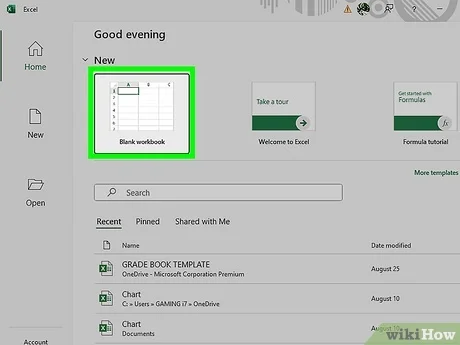
Запустите Excel 2016. Вы можете создать новый пустой рабочий лист или открыть существующий, если планируете импортировать данные в него.
3. Импорт CSV файла в Excel
Существует несколько способов импортирования CSV файла в Excel:
- Способ 1: Открытие файла напрямую.
- Нажмите на меню «Файл» и выберите «Открыть».
- Измените фильтр на «Все файлы» или «Текстовые файлы», чтобы Excel мог видеть CSV файлы.
- Способ 2: Импорт через вкладку «Данные».
- Перейдите на вкладку «Данные» в меню.
- Нажмите на «Получить данные» и выберите «Из текста/CSV».
- Найдите нужный файл CSV и нажмите «Импорт».
4. Настройка параметров импорта
После открытия файла CSV в Excel появится окно предварительного просмотра. Вам нужно:
- Выбрать массив данных: Убедитесь, что Excel правильно распознал все данные.
- Установить правильный разделитель: Убедитесь, что выбранный разделитель совпадает с тем, который используется в файле.
- Опции для текстового форматирования: При необходимости выберите формат данных для каждой колонки — текст, дата и т.д.
5. Завершение импорта
После настройки параметров импорта нажмите кнопку «Загрузить». Выберите, где вы хотите разместить данные: на новом листе или на существующем.
6. Проведение пост-импортных операций
После завершения импорта проверьте корректность данных:
- Проверка корректности импортированных данных: Убедитесь, что все записи отображаются правильно.
- Форматирование ячеек: Отрегулируйте ширину столбцов и измените шрифт для лучшей читаемости.
- Применение фильтров и сортировок: Используйте встроенные инструменты Excel для анализа данных.
7. Устранение возможных проблем при импорте
Во время импорта могут возникнуть некоторые проблемы. Вот несколько распространённых из них:
- Ошибки, возникающие при неправильных разделителях: Убедитесь, что разделитель в CSV файле соответствует установленному в Excel.
- Ошибки формата (например, даты): Проверьте, правильно ли форматируется дата и соответствует ли она вашим региональным настройкам.
- Импортирование больших файлов CSV: Excel может зависать при работе с объёмными данными. Рекомендуется разбивать файлы на более мелкие части.
8. Заключение
Импорт CSV файла в Excel 2016 — это полезный процесс, позволяющий вам легко работать с большими массивами данных. Следуя вышеуказанным шагам, вы сможете эффективно организовать, анализировать и визуализировать данные. Используйте импортированные данные для различных целей, от бизнес-анализа до научных исследований.
9. Полезные ссылки и ресурсы
- Официальная документация Microsoft по Excel
- Видеоуроки по импорту данных на YouTube
- Ресурсы по работе с большими объёмами данных в Excel
10. Вопросы и ответы (FAQ)
В: Какой формат лучше всего использовать для импорта данных в Excel?
О: Формат CSV отлично подходит для импорта, поскольку поддерживается большинством приложений.
В: Можно ли импортировать несколько файлов CSV одновременно?
О: Excel не предлагает встроенный способ для этого, однако вы можете воспользоваться макросами или специализированными программами.
В: Как исправить ошибки, возникающие при импорте данных?
О: Убедитесь, что файл корректно отформатирован, проверьте разделители и форматы данных, а также внесите необходимые изменения в файл до импорта.
Чек-лист для импорта CSV в Excel 2016
- Проверьте содержимое файла CSV.
- Запустите Excel 2016.
- Выберите метод импорта файла.
- Настройте параметры импорта в соответствии с вашими данными.
- Завершите импорт и проверьте результат.
- Проведите пост-импортные операции по форматированию и анализу данных.
- Если возникли проблемы, проверьте формат и разделители перед повторным импортом.
Следуя данному руководству, вы эффективно организуете и импортируете CSV файлы в Excel 2016, что существенно упростит вашу работу с данными.


