
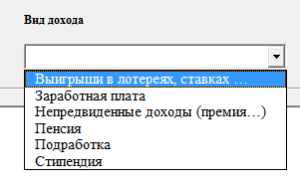
Использование элементов управления в Microsoft Excel, таких как ComboBox, представляет собой важный аспект разработки функциональных пользовательских интерфейсов с помощью VBA. Этот элемент управления позволяет эффективно выбирать valeur из списка или вводить текст вручную. В данном руководстве вы узнаете все тонкости работы с индексами ComboBox, что поможет вам улучшить взаимодействие пользователей с вашими приложениями.
Что такое ComboBox?
ComboBox сочетает в себе характеристики текстового поля и выпадающего списка. Он позволяет пользователю либо выбирать значения из заранее заданных опций, либо вводить их самостоятельно. Это делает ComboBox незаменимым инструментом для ввода данных, особенно в тех случаях, когда необходимо ограничить выбор пользователя.
Как создать ComboBox в VBA
Следуйте нижеприведенному пошаговому руководству для добавления ComboBox на лист или форму в Excel:
- Откройте Microsoft Excel и перейдите на вкладку «Разработчик». Если вкладка не отображается, активируйте её через параметры Excel.
- Выберите элемент управления ComboBox с помощью инструмента «Вставить». Вы можете выбрать как ActiveX ComboBox, так и формы ComboBox.
- Настройте свойства ComboBox, такие как имя, размер и параметры отображения через окно «Свойства».
При создании ComboBox важно задуматься, как он будет использоваться и какие данные будут предоставлены пользователю.
Свойства ComboBox
ComboBox имеет множество свойств, но наиболее значимые для работы с индексами:
- List: Массив значений, отображаемых в выпадающем списке.
- ListIndex: Индекс выбранного элемента в списке (начинается с 0).
- Text: Текст, отображаемый пользователем в текстовом поле ComboBox.
Как работать с индексами ComboBox
Добавление элементов в ComboBox
Для добавления элементов в ComboBox используйте следующий код:
«`vba
Sub AddItemsToComboBox()
Dim cb As OLEObject
Set cb = ActiveSheet.OLEObjects(«ComboBox1»)
With cb.Object
.AddItem «Первый элемент»
.AddItem «Второй элемент»
.AddItem «Третий элемент»
End With
End Sub
«`
Этот скрипт динамически заполняет ComboBox, что увеличивает гибкость вашего приложения. Вы также можете загружать данные из диапазонов или массивов.
Получение индекса выбранного элемента
Чтобы получить индекс выбранного элемента, используйте свойство ListIndex:
«`vba
Sub GetSelectedIndex()
Dim cb As OLEObject
Set cb = ActiveSheet.OLEObjects(«ComboBox1»)
Dim selectedIndex As Long
selectedIndex = cb.Object.ListIndex
If selectedIndex <> -1 Then
MsgBox «Выбранный индекс: » & selectedIndex
Else
MsgBox «Ничего не выбрано»
End If
End Sub
«`
Эта функция позволяет узнать, какой элемент был выбран пользователем, и на основании этого выполнять другие действия.
Установка выбора по индексу
Чтобы установить выбор элемента по индексу, используйте следующий код:
«`vba
Sub SetSelectedIndex()
Dim cb As OLEObject
Set cb = ActiveSheet.OLEObjects(«ComboBox1»)
Dim indexToSelect As Long
indexToSelect = 1 ‘ Индекс второго элемента
If indexToSelect >= 0 And indexToSelect < cb.Object.ListCount Then cb.Object.ListIndex = indexToSelect Else MsgBox "Недопустимый индекс" End If End Sub ```
Эта функция автоматизирует выбор значений в ComboBox в зависимости от условий, что особенно полезно при работе с большими наборами данных.
Обработка событий ComboBox
ComboBox генерирует различные события, которые могут быть использованы для выполнения действий при взаимодействии пользователя. Основные события:
- Change: Срабатывает при изменении значения.
- DropDown: Срабатывает при открытии выпадающего списка.
- Click: Срабатывает при клике на ComboBox.
Пример обработки события Change:
«`vba
Private Sub ComboBox1_Change()
Dim cb As OLEObject
Set cb = ActiveSheet.OLEObjects(«ComboBox1»)
Dim selectedIndex As Long
selectedIndex = cb.Object.ListIndex
If selectedIndex <> -1 Then
MsgBox «Вы выбрали: » & cb.Object.List(selectedIndex)
End If
End Sub
«`
Используйте обработку событий для создания более интерактивного интерфейса, предоставляя пользователю актуальную информацию в реальном времени.
Советы и рекомендации
- Валидация данных: Настройте проверки данных для уменьшения ошибок ввода, это увеличит надежность вашего приложения.
- Обновление списка: Следите за тем, чтобы содержимое ComboBox оставалось актуальным, особенно если данные изменяются.
- Использование индексов: Оптимизируйте код, используя индексы для доступа к элементам, это сделает взаимодействие более эффективным.
Преимущества и недостатки использования ComboBox
Преимущества:
- Удобный интерфейс для выбора значений.
- Позволяет вводить текст и выбирать из списка.
- Снижает вероятность ошибок ввода.
Недостатки:
- Большой список может занять много места на экране.
- Требует дополнительного кода для управления данными.
Заключение
ComboBox — это мощный инструмент в разработке на VBA Excel, и понимание работы с индексами значительно улучшит пользовательский опыт. Вы узнали основные аспекты работы с ComboBox и его индексами, а также примеры кода для решения распространенных задач. Применяйте эти знания для создания более эффективных и интерактивных приложений в Excel.
Чек-лист по работе с ComboBox в VBA Excel
- Создание ComboBox: Убедитесь, что элемент управления добавлён правильно и все свойства настроены.
- Добавление элементов: Используйте метод AddItem эффективно наполняя ComboBox.
- Работа с индексами: Практикуйте получение и установку индексов с учетом валидации.
- Обработка событий: Реализуйте множество событий для повышения интерактивности.
- Тестирование: Тестируйте ваше приложение на разнообразные данные и сценарии.
Зная, как эффективно использовать ComboBox, вы сможете значительно улучшить функционал ваших приложений на VBA Excel.
Хотите почитать еще о ComboBox и других элементах управления в VBA? Ознакомьтесь с дополнительными ресурсами на Excel Easy.


