
Excel — это мощный инструмент, который облегчает работу с данными, а его возможности формул позволяют автоматизировать множество процессов. В данной статье мы подробно рассмотрим, как использовать различные формулы Excel для повышения эффективности вашей работы. Актуальность тематики особенно важна для жителей России, так как умение работать с Excel стало необходимостью для большинства профессионалов.
1. Основы работы с формулами в Excel
Формулы в Excel — это комбинации чисел, ячеек и функций, начинающиеся с символа «=». Например, для суммирования значений в ячейках A1 и A2 используется формула: =A1+A2. Знакомьтесь с различными типами функций и их синтаксисом, чтобы повысить продуктивность вашей работы.
2. Работа с условиями и логическими функциями
2.1. Используйте функцию IF
Функция IF проверяет условие и возвращает одно значение, если оно истинно, и другое значение — если ложно. Синтаксис выглядит следующим образом: =IF(условие, значение_если_истина, значение_если_ложь). Например, формула =IF(A1>10, "Больше", "Меньше") вернёт «Больше» при условии, что значение в ячейке A1 больше 10.
2.2. Применяйте функции СЧЁТЕСЛИ и СУММЕСЛИ
Функция СЧЁТЕСЛИ поможет подсчитать количество ячеек, соответствующих критериям: =СЧЁТЕСЛИ(диапазон, критерий). Для суммирования по условиям используйте СУММЕСЛИ: =СУММЕСЛИ(диапазон, критерий, [диапазон_суммирования]). Это позволит вам более точно анализировать данные.
2.3. Комбинируйте функции И и ИЛИ
С помощью функций И и ИЛИ объединяйте несколько условий. Например, формула =IF(AND(A1>10, B1<5), "Да", "Нет") вернёт "Да", если оба условия выполнены.
3. Работа с текстом в Excel
3.1. Используйте функции CONCATENATE и TEXTJOIN
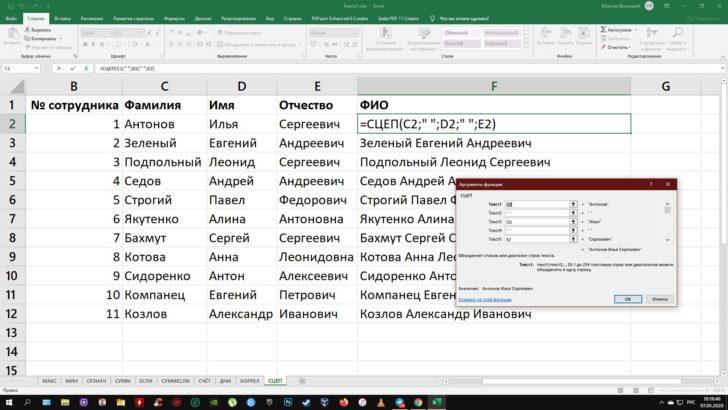
Функция CONCATENATE соединяет текст из разных ячеек: =CONCATENATE(A1, " ", B1). Функция TEXTJOIN позволяет объединять значения с разделителями: =TEXTJOIN(", ", TRUE, A1:A5).
3.2. Применяйте функции ПСТР и другие текстовые функции
Функция ПСТР извлекает подстроки: =ПСТР(A1, 2, 3). Используйте функции LEFT, RIGHT, MID и LEN для работы с текстовыми данными более эффективно.
4. Работа с датами и временем
4.1. Используйте функции TODAY и NOW
Функция TODAY возвращает текущую дату, а NOW — текущую дату и время. Это полезно при создании отчётов за определённые периоды.
4.2. Применяйте функции DATEDIF и NETWORKDAYS
Функция DATEDIF рассчитывает разницу между датами: =DATEDIF(A1, B1, "d") вернёт количество дней. Функция NETWORKDAYS учитывает лишь рабочие дни между датами.
5. Работа с массивами и диапазонами
5.1. Используйте функции VLOOKUP и HLOOKUP
Функция VLOOKUP осуществляет поиск значения в первом столбце диапазона и возвращает соответствующее значение из указанного столбца: =VLOOKUP(значение, диапазон, номер_столбца, [точное_совпадение]). Аналогично работает и HLOOKUP для горизонтальных диапазонов.
5.2. Применяйте функцию INDEX и MATCH
Функция INDEX возвращает значение в определённой строке и столбце, а MATCH находит позицию значения в диапазоне. Используйте их в комбинации для создания более гибких поисковых формул.
6. Используйте статистические функции
6.1. Работайте с СРЗНАЧ, МИН и МАКС
Эти функции позволяют легко находить среднее значение, минимум и максимум в диапазоне: =СРЗНАЧ(A1:A10).
6.2. Применяйте функцию СЧЕТ
Используйте СЧЕТ, чтобы подсчитать количество чисел в диапазоне: =СЧЕТ(A1:A10).
7. Кратко о финансовых функциях
7.1. Используйте FV, PV и NPV
Функции FV (будущая стоимость), PV (настоящая стоимость) и NPV (чистая приведенная стоимость) помогут вам в расчётах инвестиций и займов.
8. Уникальные и нестандартные формулы
8.1. Используйте динамические массивы
Динамические массивы обрабатывают данные по всем ячейкам сразу. Пример: =ФИЛЬТР(A1:A10, B1:B10 > 0) создаст отдельный массив.
8.2. Условное форматирование с формулами
Пользуйтесь условным форматированием для применения различных стилей на основе формул. Это поможет выделить ключевые данные.
9. Заключение
Вы ознакомились с разнообразными формулами Excel, которые значительно улучшат ваши аналитические навыки и производительность. Не бойтесь экспериментировать и изучать возможности Excel на практике!
10. Полезные ресурсы
- Официальный сайт Microsoft Office с учебными материалами
- YouTube каналы о работе в Excel
- Форумы, такие как Reddit's Excel
11. FAQ
Как создать формулы в Excel?
Выберите ячейку, введите символ «=», затем напишите нужную формулу и нажмите Enter.
Что делать, если формула не работает?
Проверьте синтаксис формулы и корректность ссылок на ячейки, также перепроверьте логические операторы.
Если вы готовы улучшить свои навыки работы в Excel, начинайте применять представленные формулы и открывайте новые горизонты в анализе данных!


