
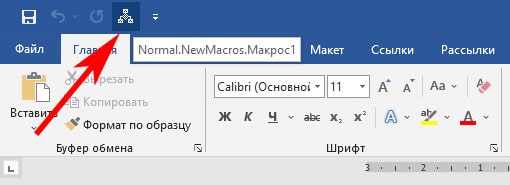
Excel VBA (Visual Basic for Applications) — это мощный инструмент для автоматизации задач и создания пользовательских интерфейсов в Microsoft Excel. Одним из популярных элементов управления является CommandButton, который позволяет добавлять интерактивные кнопки на листы Excel. В данной статье мы подробно рассмотрим, как использовать кнопку CommandButton, её свойства, методы и примеры применения.
Что такое CommandButton в Excel VBA?
CommandButton — это объект, используемый в Excel VBA для создания кнопок на листе или в формах. Эти кнопки можно настроить для запуска различных макросов по нажатию. CommandButton является частью семейства элементов управления ActiveX, что позволяет пользователям взаимодействовать с электронной таблицей более интуитивно. Использование CommandButton значительно упрощает выполнение рутинных задач в Excel.
Добавление кнопки CommandButton на лист
Следуйте этим шагам, чтобы добавить кнопку CommandButton на лист Excel:
- Откройте вкладку «Разработчик»:
- Если вкладка «Разработчик» не отображается, перейдите в «Файл» > «Параметры» > «Настройка ленты» и установите флажок «Разработчик».
- Вставьте кнопку:
- На вкладке «Разработчик» выберите «Вставить», затем в разделе «Элементы управления ActiveX» выберите «Кнопка».
- Нарисуйте кнопку:
- Щелкните и перетащите мышь на листе, чтобы нарисовать кнопку желаемого размера.
- Назначьте макрос:
- После того как вы нарисовали кнопку, перейдите на вкладку «Разработчик» и нажмите «Просмотр кода». Откроется редактор VBA, где можно написать код для вашей кнопки.
Основные свойства кнопки CommandButton
Кнопка CommandButton имеет множество свойств, которые можно настроить для изменения её внешнего вида и функциональности. Основные свойства включают:
- Caption: Текст, отображаемый на кнопке.
- Enabled: Определяет, активна ли кнопка.
- Font: Настройки шрифта текста на кнопке.
- Height и Width: Размеры кнопки.
- Left и Top: Позиция кнопки на листе.
- Visible: Определяет, видна ли кнопка на листе.
Пример кода для настройки свойств кнопки:
Private Sub CommandButton1_Click()
    Me.Caption = "Нажать"
    Me.Enabled = True
    Me.Font.Name = "Arial"
    Me.Font.Size = 12
    Me.Height = 30
    Me.Width = 100
    Me.Left = 100
    Me.Top = 100
    Me.Visible = True
End Sub
События кнопки CommandButton
Кнопка CommandButton поддерживает несколько событий, которые можно использовать для выполнения интерактивных действий. Наиболее распространенные события включают:
- Click: Срабатывает при нажатии на кнопку.
- MouseDown: Срабатывает при нажатии кнопки мыши на кнопку.
- MouseUp: Срабатывает при отпускании кнопки мыши над кнопкой.
- MouseMove: Срабатывает при перемещении мыши над кнопкой.
Пример кода для обработки события Click:
Private Sub CommandButton1_Click()
    MsgBox "Кнопка была нажата!"
End Sub
Примеры использования кнопки CommandButton
Вот несколько примеров того, как можно использовать кнопку CommandButton в реальных сценариях:
- Автоматизация задач:
Создание кнопки для запуска макроса, который выполняет определенные задачи, такие как сортировка данных или создание отчетов.
Private Sub CommandButton1_Click() ' Код для сортировки данных Range("A1:D100").Sort Key1:=Range("A1"), Order1:=xlAscending, Header:=xlYes MsgBox "Данные отсортированы!" End Sub - Интерактивные формы:
Использование кнопки для отправки данных из формы в базу данных или для выполнения вычислений.
Private Sub CommandButton1_Click() ' Код для отправки данных Dim ws As Worksheet Set ws = ThisWorkbook.Sheets("Лист1") ws.Range("E1").Value = ws.Range("A1").Value + ws.Range("B1").Value MsgBox "Расчет завершен!" End Sub - Управление видимостью:
Использование кнопки для переключения видимости определенных диапазонов или элементов на листе.
Private Sub CommandButton1_Click()
           ' Переключение видимости диапазона
           If Range("A1:D10").EntireRow.Hidden = False Then
               Range("A1:D10").EntireRow.Hidden = True
           Else
               Range("A1:D10").EntireRow.Hidden = False
           End If
       End Sub
Преимущества и недостатки использования кнопок в Excel VBA
Использование кнопок CommandButton имеет свои плюсы и минусы:
Преимущества:
- Удобство использования: Позволяют пользователям легко запускать макросы.
- Автоматизация: Ускоряют выполнение рутинных задач.
- Гибкость: Можно настраивать внешний вид и функциональность кнопок.
Недостатки:
- Потенциальные ошибки: Не всегда ясно, что делает кнопка, что может вызвать проблемы у пользователей, не знакомых с функциональностью.
- Ограниченные возможности: Для более сложных интерфейсов могут потребоваться дополнительные программные решения.
Рекомендации и лучшие практики
- Используйте понятные названия для кнопок и макросов, чтобы отражать их функциональность.
- Добавляйте комментарии в код, чтобы другие пользователи могли легко понять его логику.
- Тестируйте код перед использованием в рабочей среде, чтобы избежать ошибок.
- Оптимизируйте производительность, избегая ненужных вычислений или операций.
Чек-лист для использования кнопки CommandButton
- Убедитесь, что вкладка «Разработчик» включена.
- Создайте кнопку на листе.
- Назначьте макрос кнопке.
- Настройте основные свойства кнопки.
- Проверьте и протестируйте события.
- Добавьте документацию и комментарии к коду.
- Получите обратную связь от пользователей и улучшите функциональность.
Заключение
Кнопка CommandButton в Excel VBA — это мощный инструмент для создания интерактивных пользовательских интерфейсов и автоматизации рабочих процессов. Использование её свойств и методов позволяет значительно улучшить производительность и удобство работы с электронными таблицами. Надеемся, что данная статья поможет вам лучше понять суть и применение кнопки CommandButton, а также успешно использовать её в ваших проектах. Не забывайте о возможностях, которые предоставляет автоматизация в Excel через VBA, чтобы оптимизировать бизнес-процессы и повысить общую эффективность.


