
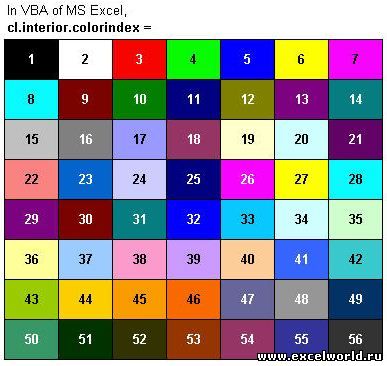
Цвета играют ключевую роль в визуализации данных в Excel, позволяя делать таблицы и графики более понятными и привлекательными. В данной статье мы рассмотрим работу с цветами на VBA в Excel, сосредоточив внимание на двух основных методах: RGB (красный, зеленый, синий) и ColorIndex. Вы узнаете, как использовать эти методы, их достоинства и недостатки, а также увидите примеры кода.
Основы работы с RGB в Excel VBA
RGB — это цветовая модель, в которой каждый цвет определяется тремя значениями, указывающими на интенсивность красного, зеленого и синего цвета. Каждое значение может быть в диапазоне от 0 до 255. Например:
- RGB(255, 0, 0) — красный цвет
- RGB(0, 255, 0) — зеленый цвет
- RGB(0, 0, 255) — синий цвет
Как использовать RGB в VBA
Чтобы задать цвет ячейки с помощью RGB в VBA, используйте метод RGB() и свойство Interior.Color.
Пример кода:
Sub SetRGBColor()
    Range("A1").Interior.Color = RGB(255, 0, 0) ' Красный цвет
End Sub
Преимущества RGB
- Точность: Позволяет точно определять цвета.
- Гибкость: Широкий выбор оттенков и сочетаний.
- Совместимость: Используется в большинстве графических приложений.
Основы работы с ColorIndex в Excel VBA
ColorIndex — это палитра предопределенных цветов в Excel, где каждому цвету присвоен индекс от 1 до 56. Важно понимать, что эти цвета могут меняться в зависимости от используемой темы оформления в Excel.
Как использовать ColorIndex в VBA
Для задания цвета ячейки с помощью ColorIndex используется свойство Interior.ColorIndex.
Пример кода:
Sub SetColorIndex()
    Range("A1").Interior.ColorIndex = 3 ' Красный цвет
End Sub
Преимущества ColorIndex
- Простота: Легко запоминаются индексы.
- Скорость: Быстрее применяются стандартные цвета.
- Стандартизация: Идеален для отчетов, подразумевающих единый стиль.
Сравнение RGB и ColorIndex
Основные различия
- Точность: RGB предлагает гораздо больше оттенков.
- Совместимость: RGB использует более универсальные цветовые коды.
- Простота: ColorIndex проще для использования.
Когда использовать RGB
- Для точного подбора цветов.
- Когда необходима визуализация сложных данных.
- При согласовании цветов с другими приложениями.
Когда использовать ColorIndex
- Для простоты и быстроты использования.
- В стандартизированных рабочих процессах.
- Когда важна скорость выполнения кода.
Примеры использования
Пример 1: Изменение цвета ячейки в зависимости от значения
С использованием RGB:
Sub ChangeColorRGB()
    Dim cell As Range
    For Each cell In Range("A1:A10")
        If cell.Value > 100 Then
            cell.Interior.Color = RGB(0, 255, 0) ' Зеленый цвет
        ElseIf cell.Value < 50 Then
            cell.Interior.Color = RGB(255, 0, 0) ' Красный цвет
        Else
            cell.Interior.Color = RGB(255, 255, 0) ' Желтый цвет
        End If
    Next cell
End Sub
С использованием ColorIndex:
Sub ChangeColorIndex()
    Dim cell As Range
    For Each cell In Range("A1:A10")
        If cell.Value > 100 Then
            cell.Interior.ColorIndex = 4 ' Зеленый цвет
        ElseIf cell.Value < 50 Then
            cell.Interior.ColorIndex = 3 ' Красный цвет
        Else
            cell.Interior.ColorIndex = 6 ' Желтый цвет
        End If
    Next cell
End Sub
Пример 2: Создание цветовой шкалы
С использованием RGB:
Sub CreateColorScaleRGB()
    Dim cell As Range
    For Each cell In Range("A1:A10")
        Dim red As Integer
        Dim green As Integer
        Dim blue As Integer
        red = (cell.Value / 100) * 255
        green = 255 - red
        blue = 0
        cell.Interior.Color = RGB(red, green, blue)
    Next cell
End Sub
С использованием ColorIndex:
Sub CreateColorScaleIndex()
    Dim cell As Range
    For Each cell In Range("A1:A10")
        If cell.Value < 25 Then
            cell.Interior.ColorIndex = 3 ' Красный цвет
        ElseIf cell.Value < 50 Then
            cell.Interior.ColorIndex = 46 ' Оранжевый цвет
        ElseIf cell.Value < 75 Then
            cell.Interior.ColorIndex = 6 ' Желтый цвет
        Else
            cell.Interior.ColorIndex = 4 ' Зеленый цвет
        End If
    Next cell
End Sub
Заключение
Работа с цветами в Excel VBA через RGB и ColorIndex значительно упрощает визуализацию данных. RGB предоставляет высокую степень точности и гибкости, в то время как ColorIndex предлагает простоту и удобство использования.
Дополнительные ресурсы
- Документация Microsoft по Excel VBA
- Онлайн-конвертеры и генераторы цветов для визуализации значений RGB.
- Исследуйте проекты на GitHub, демонстрирующие применение цветов в Excel VBA.
Рекомендации и лучшие практики
- Выбор метода: Оцените, какой метод лучше подходит для вашей задачи.
- Эксперименты с цветами: Пробуйте разные сочетания и градиенты для улучшения визуализации.
- Стандартизация: Соблюдайте единообразие цветов в команде.
- Документирование: Укажите используемые цвета и их значения для создания справки.
Чек-лист
- Определите, какой метод цветов использовать: RGB или ColorIndex.
- Напишите код с использованием выбранного метода.
- Протестируйте созданный код на различных данных.
- Убедитесь, что цвета визуально соответствуют ожиданиям.
- Задокументируйте используемые цвета и их значения.
- Проверьте, как ваш отчет отображается на других устройствах или в других версиях Excel.
Использование цветов в Excel VBA позволяет не только улучшить визуальное представление данных, но и сделать вашу работу более эффективной и интересной.


