
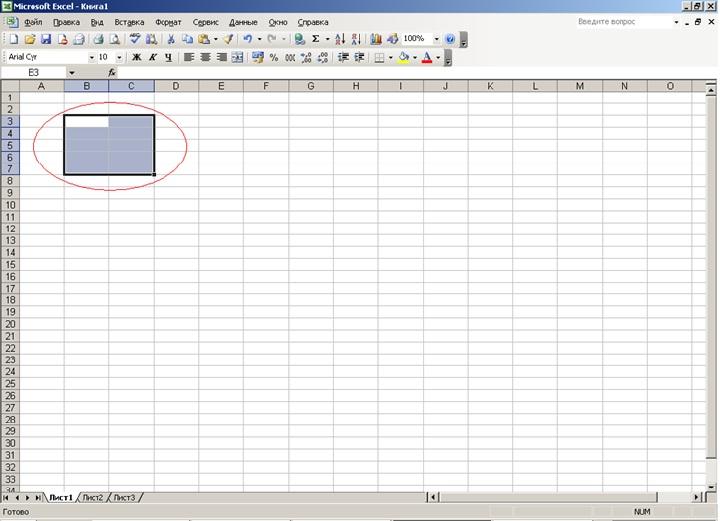
Microsoft Excel — это незаменимый инструмент для работы с данными, который широко используется в различных областях жизни, таких как финансы, бизнес, наука и образование. Это руководство поможет вам оптимально использовать возможности Excel, научившись базовым и продвинутым функциям, которые повысят вашу продуктивность и улучшат анализ данных. Независимо от того, новичок вы или опытный пользователь, это руководство станет отличной основой для освоения Excel на все 100%.
1. Введение
Excel является одним из самых популярных программных продуктов для управления данными, благодаря своей универсальности и многофункциональности. Зная его возможности, вы сможете не только вести бухгалтерский учет, но и анализировать, визуализировать и организовывать большие объемы данных. В этой статье мы рассмотрим ключевые аспекты работы с Excel для достижения максимальной эффективности.
2. Основы работы с Excel
Прежде чем углубляться в функциональность Excel, научитесь пользоваться интерфейсом программы:
- Откройте Excel, нажмите «Создать» и выберите «Пустая книга».
- Сохраните документ сразу, чтобы избежать потери данных.
Чтобы начать ввод данных, щелкните на нужной ячейке и введите текст или число. Освойте основные операции:
- Копирование и вставка данных.
- Удаление и изменение размеров ячеек.
- Использование функции «Автозаполнение».
3. Форматирование данных
Форматирование данных позволяет улучшить восприятие таблицы. Следуйте этим рекомендациям:
- Используйте стандартные функции форматирования текста и чисел.
- Применяйте условное форматирование для визуального выделения данных.
- Создавайте таблицы и списки для организации данных.
- Не забывайте о стилях — это придаст вашему документу более профессиональный вид.
4. Формулы и функции в Excel
Формулы и функции — это основа работы в Excel. Научитесь использовать основные арифметические операции:
- Сложение: `=A1+A2`.
- Среднее значение: `=СРЗНАЧ(A1:A10)`.
- Минимум и максимум: `=МИН(A1:A10)` и `=МАКС(A1:A10)`.
Изучите условные функции, такие как:
- `Если`: позволяет проводить логический анализ данных.
- `СчетЕсли`: подсчитывает ячейки, соответствующие заданным критериям.
- `СуммЕсли`: суммирует значения по условию.
Работа с датами и временем также важна — используйте функции для учета временных значений.
5. Визуализация данных
Графики и диаграммы являются важными инструментами для представления данных. Чтобы эффективно визуализировать данные:
- Выбирайте подходящий тип графика для ваших данных.
- Настраивайте графики по своим требованиям.
- Используйте сводные таблицы и графики для анализа больших объемов данных.
6. Продвинутые функции Excel
Для более сложных задач изучите возможности работы с макросами и Visual Basic for Applications (VBA). Это позволит вам:
- Автоматизировать повторяющиеся задачи.
- Использовать «Решатель» и «Что-Если-анализ» для нахождения оптимальных решений.
- Импортировать и экспортировать данные из других источников, включая файлы CSV.
7. Советы по повышению продуктивности
Чтобы увеличить свою эффективность работы с Excel, следуйте этим советам:
- Изучите горячие клавиши:
- Ctrl + C — копировать, Ctrl + V — вставить, Ctrl + Z — отменить действие.
- F2 — редактировать ячейку, Alt + E, S — вставить специальные значения.
- Создавайте и используйте шаблоны для стандартных отчетов.
- Организуйте файлы и папки для легкого доступа к документам.
8. Практическое применение Excel
Excel можно применять в различных областях:
- Бухгалтерия: создавать бюджеты, отчеты о доходах и расходах.
- Управление проектами: отслеживать сроки, ответственных и выполнение задач.
- Анализ данных: проводить операции фильтрации и сортировки, используя сводные таблицы.
9. Решение распространенных проблем
Пользователи часто сталкиваются с проблемами в Excel. Используйте следующие рекомендации:
- Если ваша формула не работает, проверьте правильность синтаксиса.
- С помощью условного форматирования можно исправить проблемы форматирования.
- Для восстановления потерянных данных проверьте функцию автосохранения.
10. Заключение
Excel — мощный инструмент, который может значительно упростить вашу работу с данными. Изучая его возможности, вы сможете повысить свою продуктивность и уверенность в работе с информацией. Ознакомьтесь с официальными документами Microsoft для дополнительной информации.
11. Дополнительные ресурсы
Для глубже изучения Excel рекомендуем:
- Coursera: онлайн-курсы по Excel
- Udemy: разнообразные курсы по Excel
- Чтение книг по Excel, таких как «Excel для профессионалов».
12. Часто задаваемые вопросы (FAQ)
- Как исправить ошибку в формуле?
Проверяйте синтаксис функций и аргументы. - Как восстановить потерянный файл Excel?
Посмотрите в папке «Автосохранение» или попробуйте восстановить из резервной копии.
Используя изученные навыки, вы сможете полностью раскрыть потенциал Excel и расширить горизонты работы с данными. Успехов вам в освоении этого мощного инструмента!


